Experimente gratuitamente os testes práticos da Microsoft no aplicativo CloudLabs Teams
O aplicativo CloudLabs Teams é uma plataforma de preparação para certificações voltada para universidades, instituições de ensino, centros de treinamento, etc.

O aplicativo CloudLabs Teams é uma plataforma de preparação para certificações voltada para universidades, instituições de ensino, centros de treinamento, etc., que permite aos usuários testar diversos testes práticos da Microsoft diretamente no espaço de trabalho do Teams.
Testes práticos gratuitos da Microsoft disponíveis:
- AZ-900: Microsoft Azure Fundamentals
- AI-900: Microsoft Azure AI Fundamentals
- DP-900: Microsoft Azure Data Fundamentals
- SC-900: Microsoft Security, Compliance, and Identity Fundamentals
- MS-900: Microsoft 365 Fundamentals
- PL-900: Microsoft Power Platform Fundamentals
O guia abaixo explica como instalar o CloudLabs no seu espaço de trabalho do Microsoft Teams e como usar os testes práticos.
Antes de começar a usar o aplicativo CloudLabs Teams e os testes práticos da Microsoft disponíveis, você precisa instalá-lo primeiro.
Se você já tiver o Microsoft Teams instalado, pode ir diretamente para a Seção 2
Aqui está um guia passo a passo para ajudá-lo a começar a usar o Microsoft Teams:
Seção 1
1. Criar uma conta
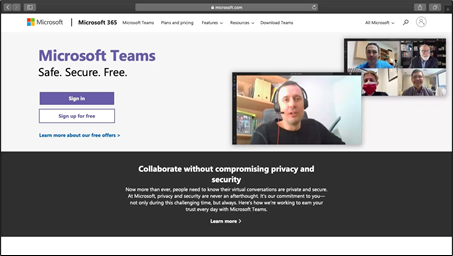
Passo 1: Acesse a página da web do Microsoft Teams e clique no ícone de perfil no canto superior direito da tela.
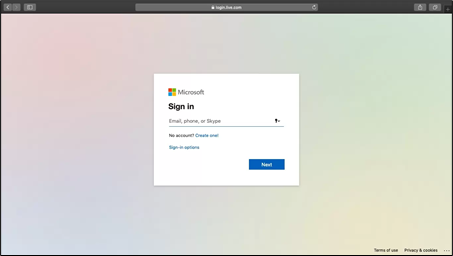
Passo 2: Na página de login que aparece, clique no link Criar uma! para configurar uma nova conta.
Passo 3: Na janela Criar conta, digite seu endereço de e-mail (preferencialmente um e-mail profissional) e clique no botão Avançar.
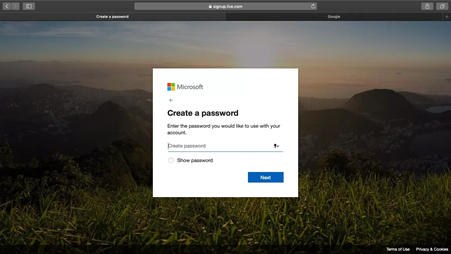
Passo 4: Siga as instruções na tela para criar uma senha e digite seus dados nas páginas seguintes.
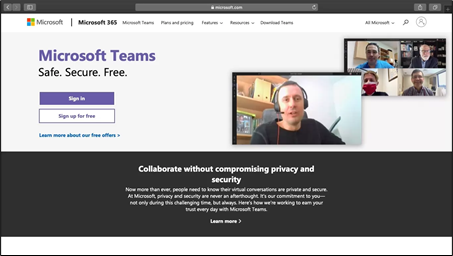
Depois de inserir todos os seus dados e verificar seu e-mail, acesse a página inicial do Microsoft Teams para começar a usar o aplicativo web do Teams.
2. Baixar o aplicativo Microsoft Teams
Passo 1: Para baixar o aplicativo de desktop do Microsoft Teams, volte à página da web do Microsoft Teams e clique em Baixar o Teams na parte superior da tela.
Passo 2: Clique no botão Baixar para desktop para ir até o link de download referente ao Mac OS ou Windows, dependendo do seu sistema.
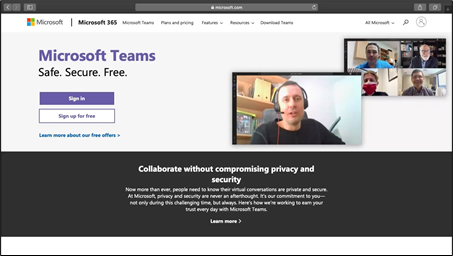
Passo 3: Abra o arquivo baixado e siga as instruções fornecidas para instalar o Microsoft Teams.
Passo 4: Agora você pode fazer login no Teams usando o aplicativo.
Seção 2:
Como usar o aplicativo CloudLabs Teams
-
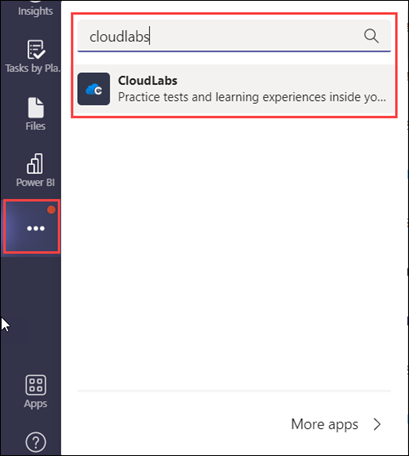
No seu aplicativo de desktop do Teams, clique no ícone de três pontos (reticências), conforme mostrado abaixo.
-
Na barra de pesquisa, digite CloudLabs e clique nele.
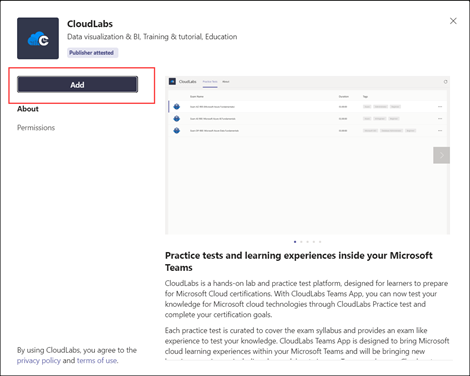
- Na página do aplicativo CloudLabs, clique no botão Adicionar.
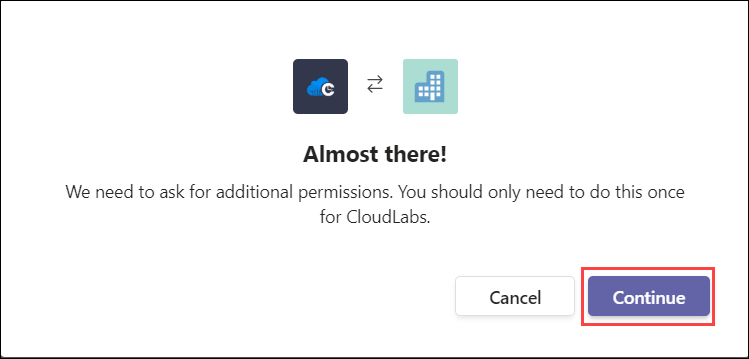
- Clique em Continuar para prosseguir.
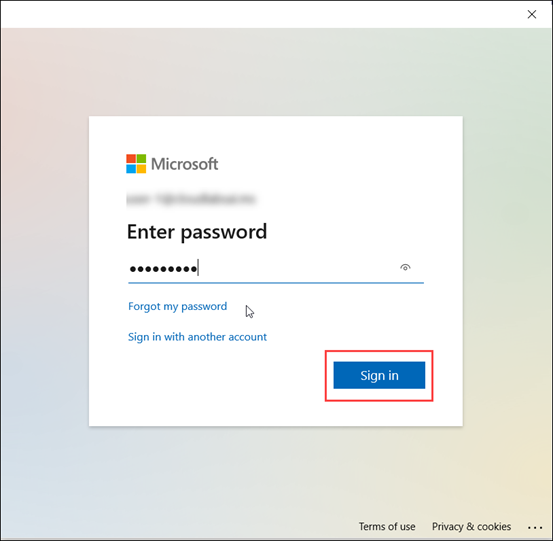
- Você pode ser solicitado a fazer login usando sua senha. Digite sua senha e clique em Entrar.
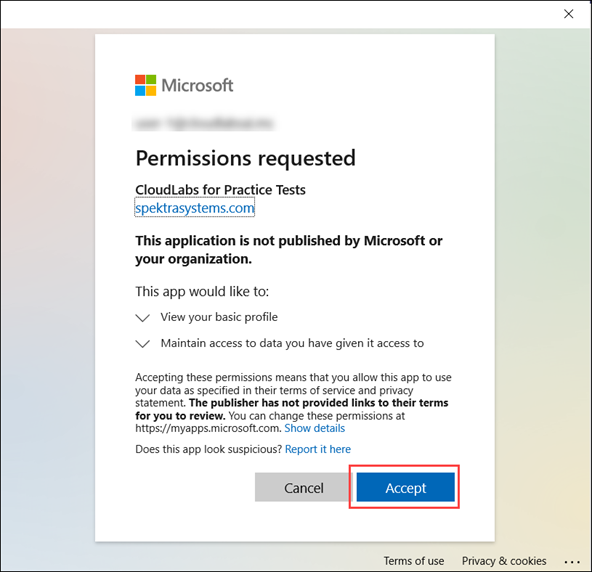
- Clique em Aceitar para prosseguir.
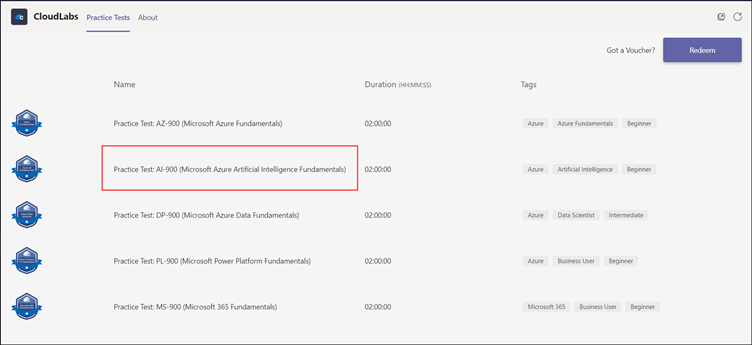
- Assim que o aplicativo for adicionado ao Teams, a lista de testes práticos disponíveis será exibida. Clique no teste prático que deseja realizar.
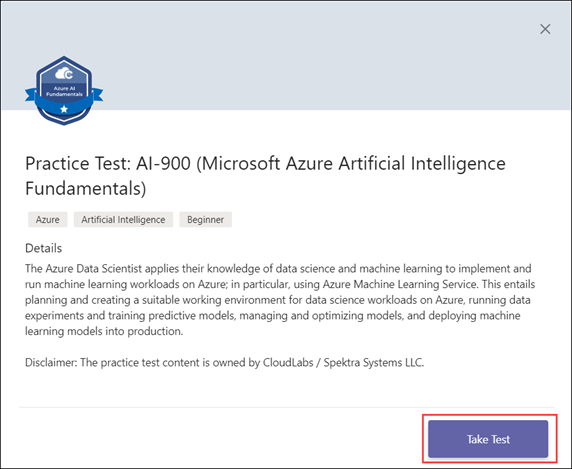
- Clique no botão Fazer teste.
- Clique no botão Iniciar teste para começar o teste e no botão Cancelar teste para cancelar o teste prático a qualquer momento.
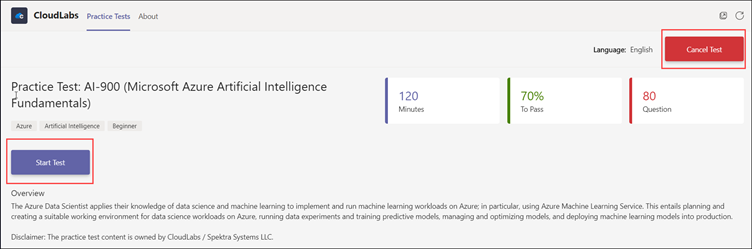
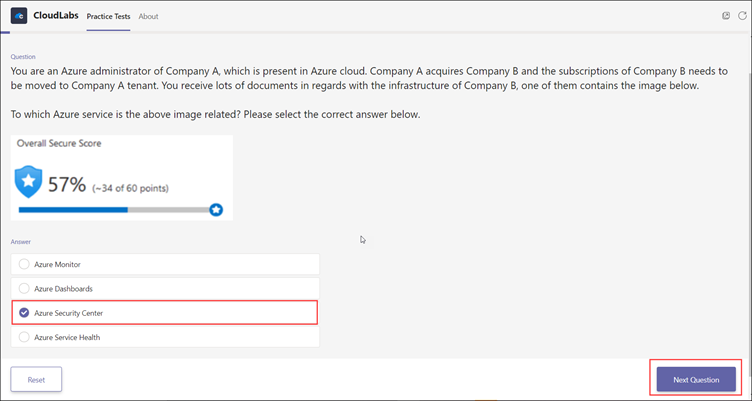
- A experiência de resposta é mostrada abaixo. Clique em Próxima pergunta para avançar para a próxima pergunta.
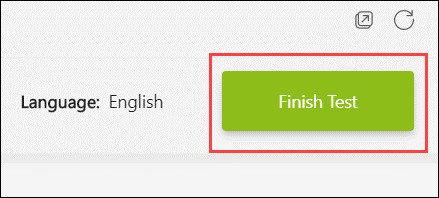
- Clique no botão Finalizar teste assim que todas as perguntas forem respondidas.
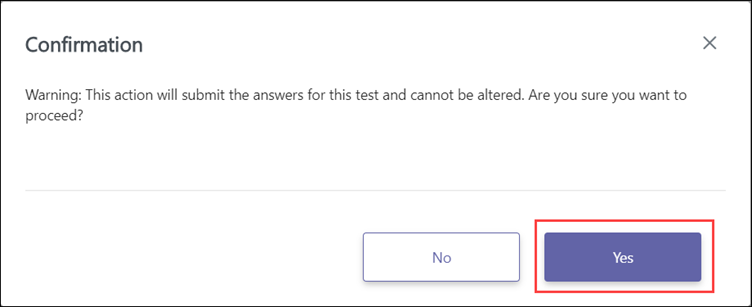
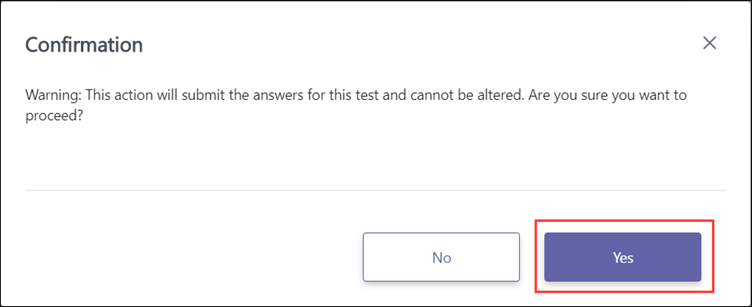
- Ao clicar no botão Finalizar teste, a seguinte janela pop-up será exibida. Clique em Sim para prosseguir.
- A tela Teste concluído será exibida assim que você prosseguir. Clique em Obter resultado para ver o resultado.
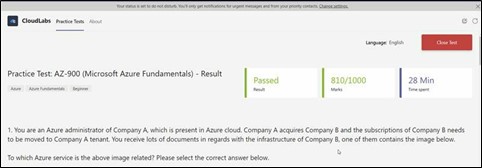
- Se você passou no teste, a página ficará como mostrado abaixo:
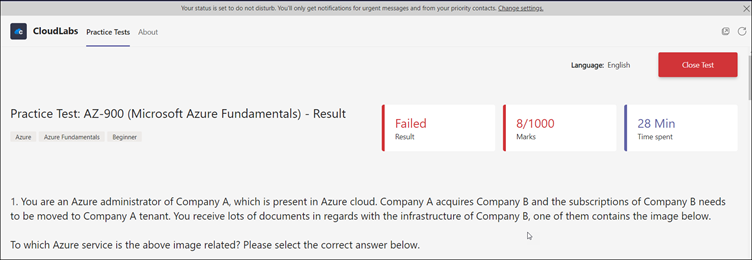
- Se você não passou no teste, a página ficará como mostrado abaixo.
-
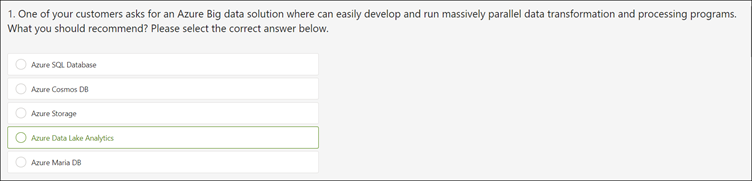
Na página de resultados, suas respostas e a resposta correta serão marcadas.
-
Se a opção que você escolheu era a resposta correta, a experiência será como mostrado abaixo.
- Se a opção que você escolheu era a resposta errada, a experiência será como mostrado abaixo:
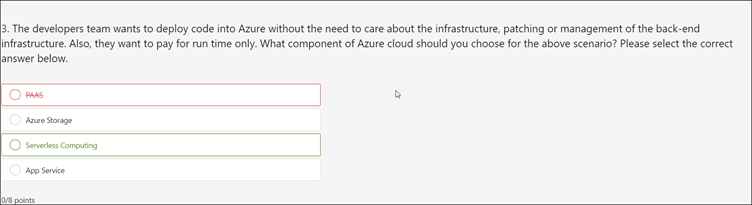
Usando o aplicativo CloudLabs Teams, os usuários podem preparar, praticar e explorar diversas questões de certificação dentro do aplicativo Teams. Transforme a acessibilidade do Microsoft Teams em uma plataforma de preparação para certificações em minutos. Os estudantes podem acelerar a preparação para certificações e testar facilmente seus conhecimentos sobre as tecnologias de nuvem da Microsoft, além de alcançar seus objetivos de certificação.
Além dos exames fundamentais, o CloudLabs também oferece testes práticos para diversos outros exames oficiais da Microsoft, como AZ-104 (Azure Administrator), DP-203 (Data Engineering on Microsoft Azure), etc.
Entre em contato com psm-cloudlabs@spektrasystems.com para saber mais sobre compras em grande volume ou qualquer outra consulta comercial.
Autor - Amit Malik
 Education CloudLabs at the EDUCAUSE Annual Conference 2026 Team CloudLabs is attending the EDUCAUSE Annual Conference 2026: Explore CloudLabs VM Labs, AI Lab Builder, and hands-on skill assessments.
  Education Fall 2026 Checklist for Universities: Are Your Virtual Labs Ready for the Next Semester? As universities prepare for the Fall semester 2026, lab readiness becomes a priority.
  Education Virtual Computer Labs at Scale: Challenges Universities Face Today Students, at a global scale, are increasingly embracing digital learning as an integral part of their educational journey.