Kostenlose Microsoft-Übungstests in der CloudLabs Teams App testen
Die CloudLabs Teams App ist eine Plattform zur Zertifizierungsvorbereitung für Universitäten, Bildungseinrichtungen, Schulungszentren usw.

Die CloudLabs Teams App ist eine Plattform zur Zertifizierungsvorbereitung für Universitäten, Bildungseinrichtungen, Schulungszentren usw. Sie ermöglicht es Nutzern, verschiedene Microsoft-Übungstests direkt innerhalb des Teams-Arbeitsbereichs auszuprobieren.
Verfügbare kostenlose Microsoft-Übungstests:
- AZ-900: Microsoft Azure Fundamentals
- AI-900: Microsoft Azure AI Fundamentals
- DP-900: Microsoft Azure Data Fundamentals
- SC-900: Microsoft Security, Compliance, and Identity Fundamentals
- MS-900: Microsoft 365 Fundamentals
- PL-900: Microsoft Power Platform Fundamentals
Die folgende Anleitung erklärt, wie Sie CloudLabs in Ihrem Microsoft-Teams-Arbeitsbereich installieren und wie Sie die Übungstests nutzen.
Bevor Sie die CloudLabs Teams App und die verfügbaren Microsoft-Übungstests nutzen können, müssen Sie sie zunächst installieren.
Wenn Sie Microsoft Teams bereits installiert haben, können Sie direkt zu Abschnitt 2 springen
Hier ist eine Schritt-für-Schritt-Anleitung, die Ihnen den Einstieg in Microsoft Teams erleichtert:
Abschnitt 1
1. Ein Konto erstellen
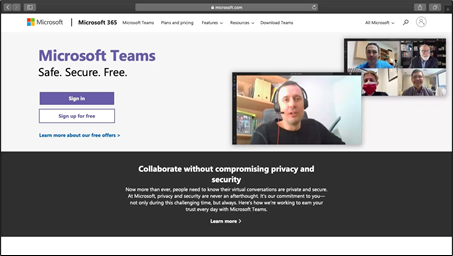
Schritt 1: Rufen Sie die Webseite von Microsoft Teams auf und klicken Sie auf das Profilsymbol in der oberen rechten Ecke des Bildschirms.
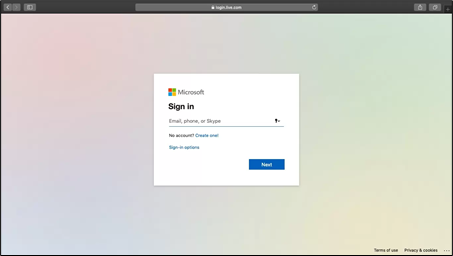
Schritt 2: Klicken Sie auf der angezeigten Anmeldeseite auf den Link Neues Konto erstellen!, um ein neues Konto einzurichten.
Schritt 3: Geben Sie im Fenster Konto erstellen Ihre E-Mail-Adresse ein (vorzugsweise eine geschäftliche E-Mail-Adresse) und klicken Sie auf die Schaltfläche Weiter.
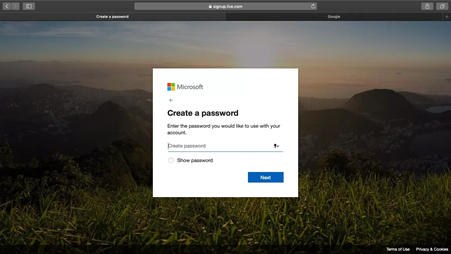
Schritt 4: Folgen Sie den Anweisungen auf dem Bildschirm, um ein Passwort zu erstellen, und geben Sie Ihre Daten auf den folgenden Seiten ein.
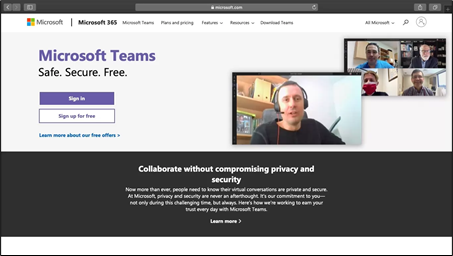
Sobald Sie alle Ihre Daten eingegeben und Ihre E-Mail-Adresse verifiziert haben, besuchen Sie die Startseite von Microsoft Teams, um mit der Nutzung der Teams-Web-App zu beginnen.
2. Microsoft Teams App herunterladen
Schritt 1: Um die Microsoft-Teams-Desktop-App herunterzuladen, kehren Sie zur Microsoft-Teams-Webseite zurück und klicken Sie oben auf Ihrem Bildschirm auf Teams herunterladen.
Schritt 2: Klicken Sie auf die Schaltfläche Für Desktop herunterladen, um je nach System zum Download-Link für Mac OS oder Windows zu springen.
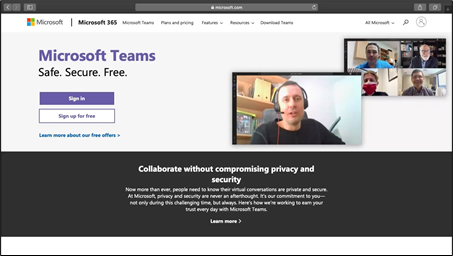
Schritt 3: Öffnen Sie die heruntergeladene Datei und folgen Sie den bereitgestellten Anweisungen, um Microsoft Teams zu installieren.
Schritt 4: Sie können sich nun über die App bei Teams anmelden.
Abschnitt 2:
So verwenden Sie die CloudLabs Teams App
-
Klicken Sie in Ihrer Teams-Desktop-App auf das Symbol Drei Punkte (Auslassungspunkte), wie unten dargestellt.
-
Geben Sie in der Suchleiste CloudLabs ein und klicken Sie darauf.
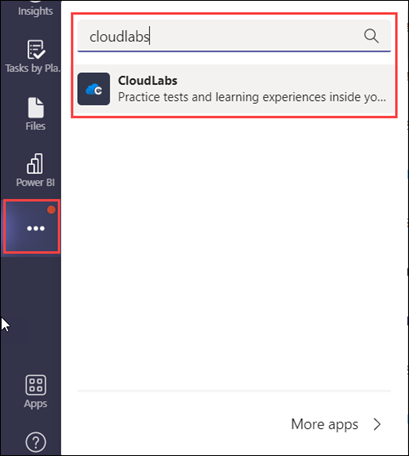
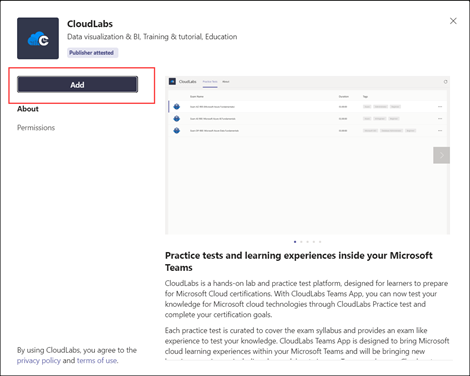
- Klicken Sie auf der CloudLabs-App-Seite auf die Schaltfläche Hinzufügen.
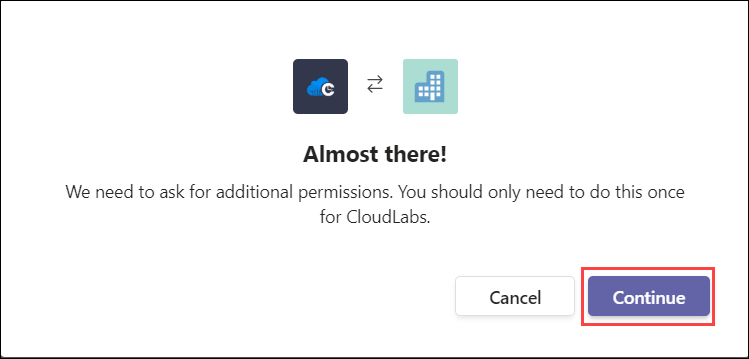
- Klicken Sie auf Weiter, um fortzufahren.
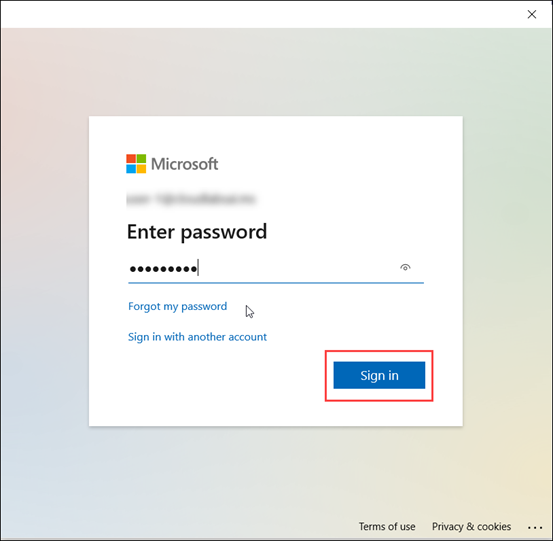
- Möglicherweise werden Sie aufgefordert, sich mit Ihrem Passwort anzumelden. Geben Sie Ihr Passwort ein und klicken Sie auf Anmelden.
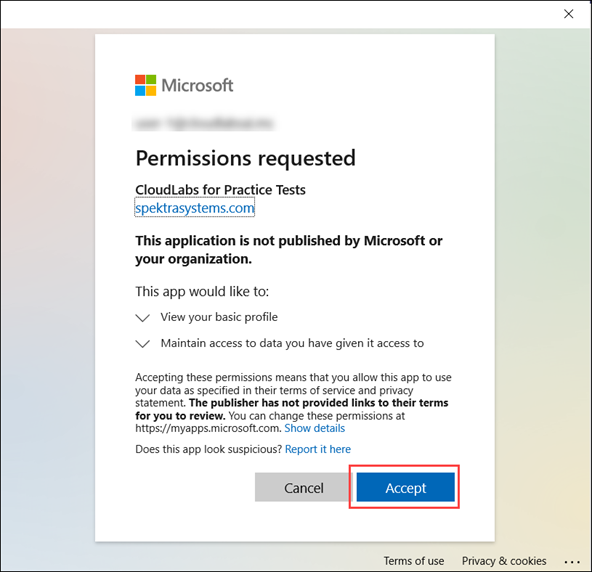
- Klicken Sie auf Akzeptieren, um fortzufahren.
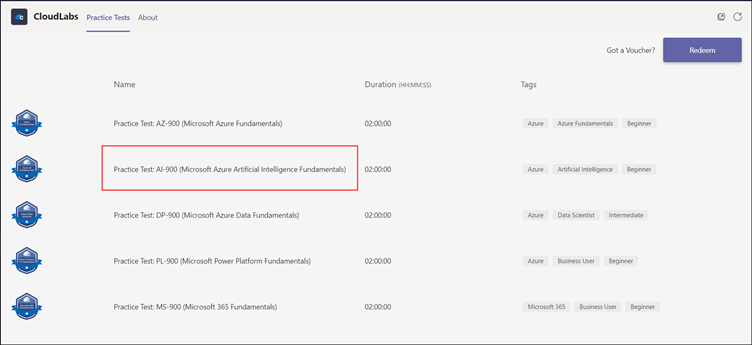
- Sobald die App zu Teams hinzugefügt wurde, wird die Liste der verfügbaren Übungstests angezeigt. Klicken Sie auf den Übungstest, den Sie ablegen möchten.
- Klicken Sie auf die Schaltfläche Test starten.
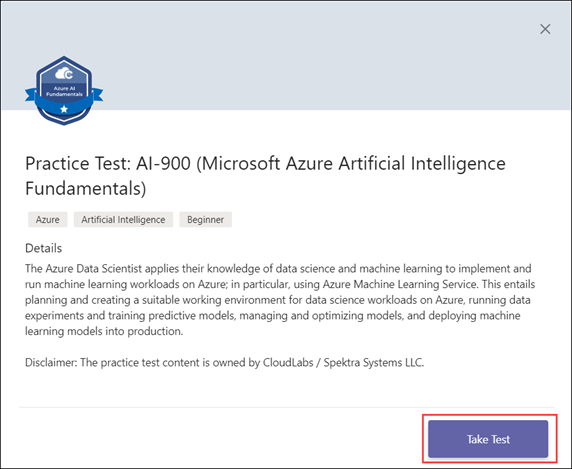
- Klicken Sie auf die Schaltfläche Test beginnen, um den Test zu starten, und auf die Schaltfläche Test abbrechen, um den Übungstest jederzeit abzubrechen.
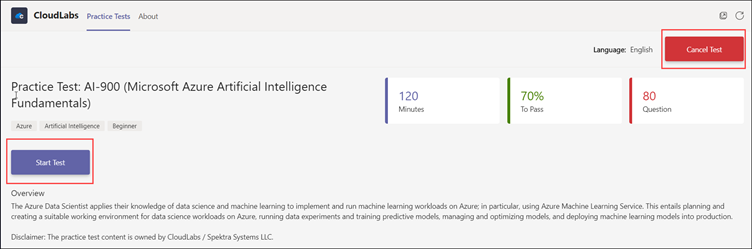
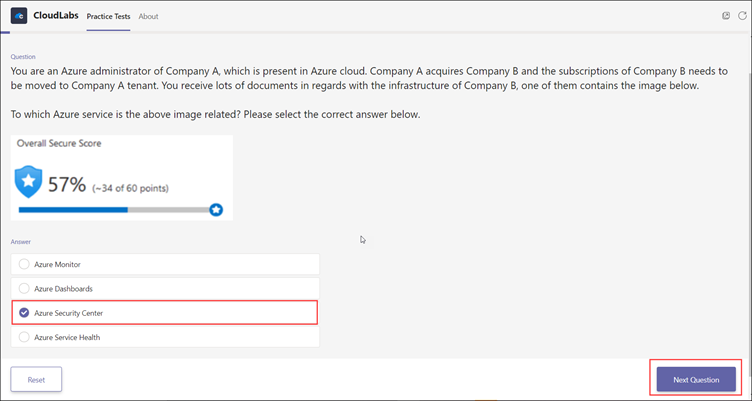
- Die Beantwortungserfahrung wird unten gezeigt. Klicken Sie auf Nächste Frage, um zur nächsten Frage zu gelangen.
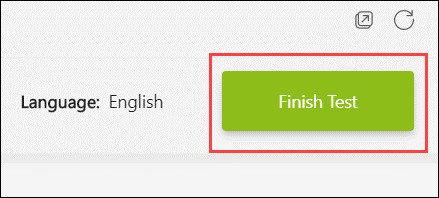
- Klicken Sie auf die Schaltfläche Test beenden, sobald alle Fragen beantwortet sind.
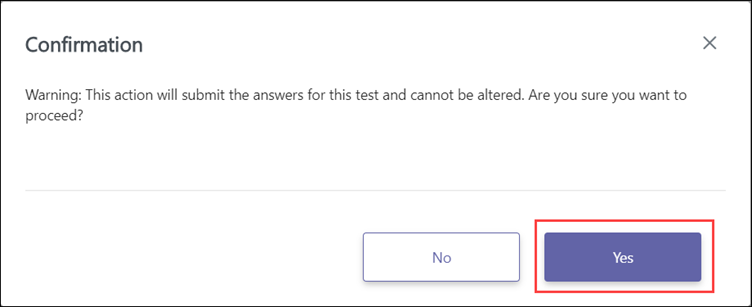
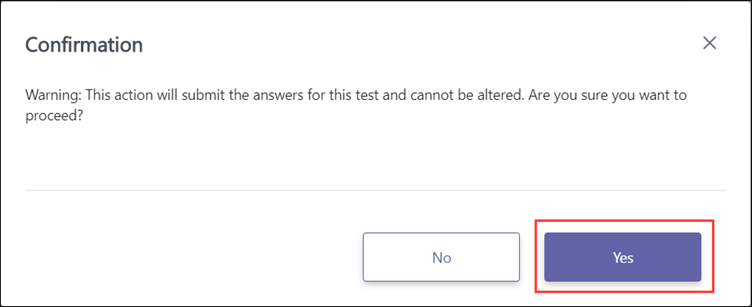
- Wenn Sie auf die Schaltfläche Test beenden klicken, erscheint das folgende Pop-up. Klicken Sie auf Ja, um fortzufahren.
- Der Bildschirm Test abgeschlossen erscheint, sobald Sie fortfahren. Klicken Sie auf Ergebnis abrufen, um das Ergebnis zu erhalten.
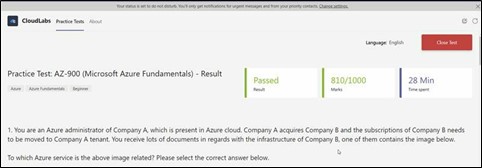
- Wenn Sie den Test bestanden haben, sieht die Seite wie folgt aus:
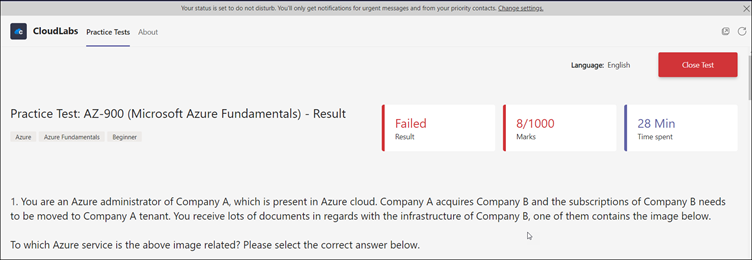
- Wenn Sie den Test nicht bestanden haben, sieht die Seite wie folgt aus.
-
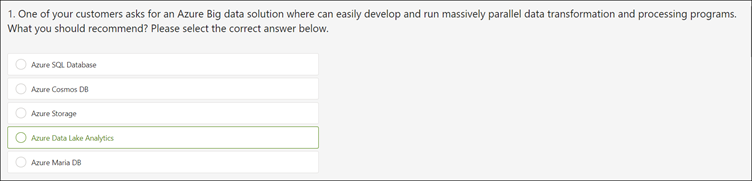
Auf der Ergebnisseite werden Ihre Antworten sowie die richtige Antwort markiert.
-
Wenn die von Ihnen gewählte Option die richtige Antwort war, sieht die Erfahrung wie folgt aus.
- Wenn die von Ihnen gewählte Option die falsche Antwort war, sieht die Erfahrung wie folgt aus:
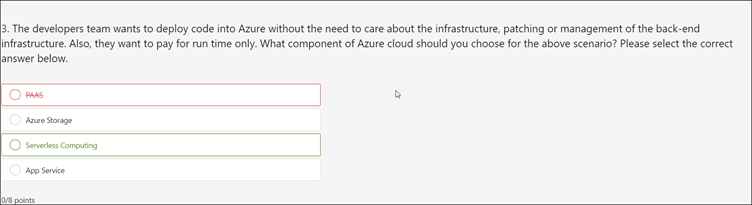
Mit der CloudLabs Teams App können Nutzer innerhalb der Teams App verschiedene Zertifizierungsfragen vorbereiten, üben und erkunden. Verwandeln Sie die Zugänglichkeit von Microsoft Teams in wenigen Minuten in eine Plattform zur Zertifizierungsvorbereitung. Studierende können ihre Zertifizierungsbereitschaft beschleunigen und ihr Wissen über die Cloud-Technologien von Microsoft einfach testen sowie ihre Zertifizierungsziele erreichen.
Zusätzlich zu den grundlegenden Prüfungen bietet CloudLabs auch Übungstests für verschiedene andere offizielle Microsoft-Prüfungen wie AZ-104 (Azure Administrator), DP-203 (Data Engineering on Microsoft Azure) usw. an.
Bitte kontaktieren Sie psm-cloudlabs@spektrasystems.com, um sich nach Großbestellungen oder anderen Vertriebsanfragen zu erkundigen.
Autor - Amit Malik
 Education CloudLabs at the EDUCAUSE Annual Conference 2026 Team CloudLabs is attending the EDUCAUSE Annual Conference 2026: Explore CloudLabs VM Labs, AI Lab Builder, and hands-on skill assessments.
  Education Fall 2026 Checklist for Universities: Are Your Virtual Labs Ready for the Next Semester? As universities prepare for the Fall semester 2026, lab readiness becomes a priority.
  Education Virtual Computer Labs at Scale: Challenges Universities Face Today Students, at a global scale, are increasingly embracing digital learning as an integral part of their educational journey.