Essayez gratuitement les tests pratiques Microsoft sur l'application CloudLabs Teams
L'application CloudLabs Teams est une plateforme de préparation aux certifications destinée aux universités, établissements d'enseignement, centres de formation, etc.

CloudLabs Teams app est une plateforme de préparation aux certifications destinée aux universités, établissements d’enseignement, centres de formation, etc. Elle permet aux utilisateurs d’essayer différents tests pratiques Microsoft directement au sein de l’espace de travail Teams.
Tests pratiques Microsoft gratuits disponibles :
- AZ-900: Microsoft Azure Fundamentals
- AI-900: Microsoft Azure AI Fundamentals
- DP-900: Microsoft Azure Data Fundamentals
- SC-900: Microsoft Security, Compliance, and Identity Fundamentals
- MS-900: Microsoft 365 Fundamentals
- PL-900: Microsoft Power Platform Fundamentals
Le guide ci-dessous explique comment installer CloudLabs dans votre espace de travail Microsoft Teams et comment utiliser les tests pratiques.
Avant de pouvoir commencer à utiliser l’application CloudLabs Teams et les tests pratiques Microsoft disponibles, vous devez d’abord l’installer.
Si vous avez déjà installé Microsoft Teams, vous pouvez passer directement à la Section 2
Voici un guide étape par étape pour vous aider à démarrer avec Microsoft Teams :
Section 1
1. Créer un compte
Étape 1 : Rendez-vous sur la page web de Microsoft Teams et cliquez sur l’icône de profil dans le coin supérieur droit de l’écran.
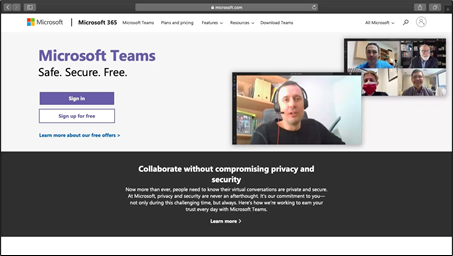
Étape 2 : Sur la page de connexion qui s’affiche, cliquez sur le lien Créer un compte ! pour configurer un nouveau compte.
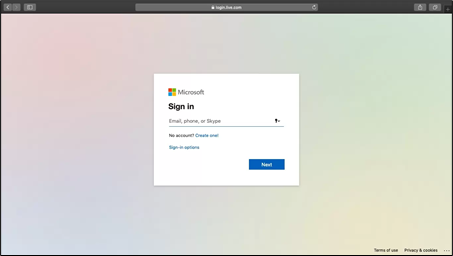
Étape 3 : Dans la fenêtre Créer un compte, saisissez votre adresse e-mail (de préférence une adresse e-mail professionnelle) puis cliquez sur le bouton Suivant.
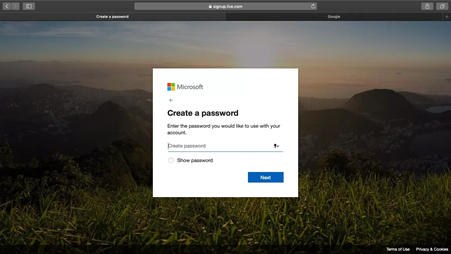
Étape 4 : Suivez les instructions à l’écran pour créer un mot de passe et saisissez vos informations sur les pages suivantes.
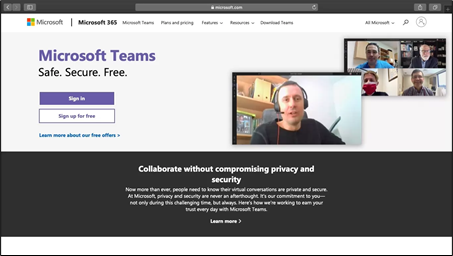
Une fois que vous avez saisi toutes vos informations et vérifié votre e-mail, rendez-vous sur la page d’accueil de Microsoft Teams pour commencer à utiliser l’application web Teams.
2. Télécharger l’application Microsoft Teams
Étape 1 : Pour télécharger l’application de bureau Microsoft Teams, retournez sur la page web de Microsoft Teams et cliquez sur Télécharger Teams en haut de votre écran.
Étape 2 : Cliquez sur le bouton Télécharger pour ordinateur pour accéder au lien de téléchargement correspondant à Mac OS ou Windows, selon votre système.
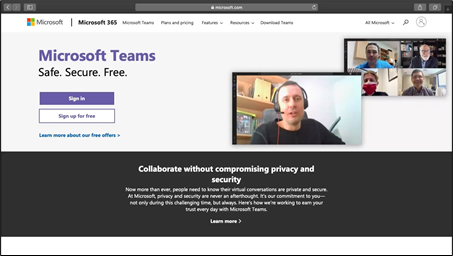
Étape 3 : Ouvrez le fichier téléchargé et suivez les instructions fournies pour installer Microsoft Teams.
Étape 4 : Vous pouvez maintenant vous connecter à Teams à l’aide de l’application.
Section 2 :
Comment utiliser l’application CloudLabs Teams
-
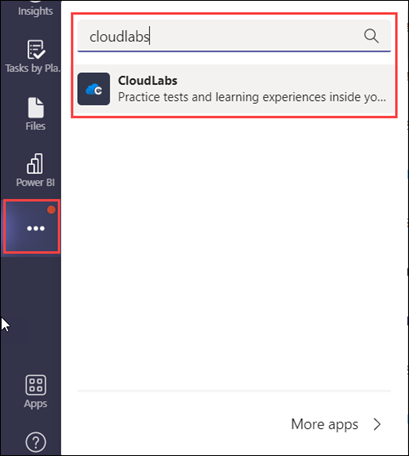
Sur votre application de bureau Teams, cliquez sur l’icône trois points (points de suspension) comme indiqué ci-dessous.
-
Dans la barre de recherche, saisissez CloudLabs, puis cliquez dessus.
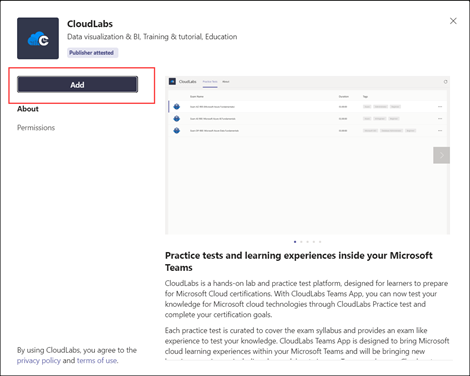
- Sur la page de l’application CloudLabs, cliquez sur le bouton Ajouter.
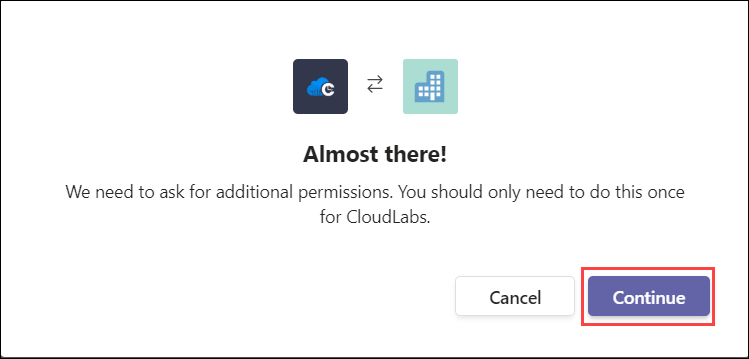
- Cliquez sur Continuer pour poursuivre.
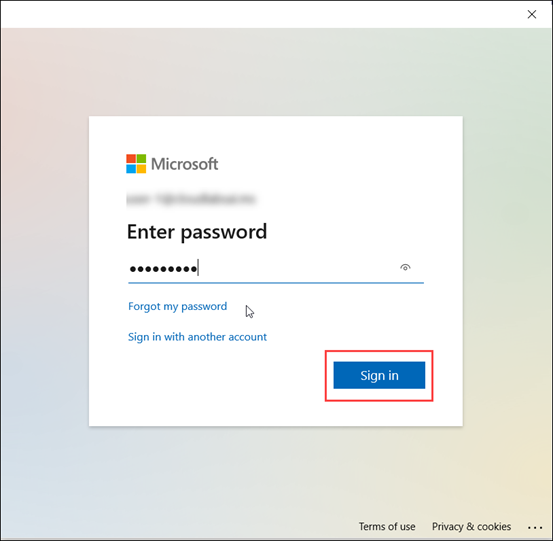
- Il se peut que l’on vous demande de vous connecter avec votre mot de passe. Saisissez votre mot de passe et cliquez sur Se connecter.
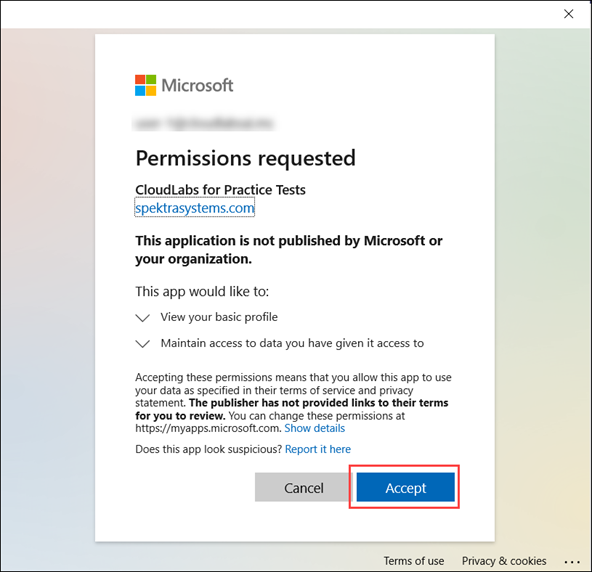
- Cliquez sur Accepter pour poursuivre.
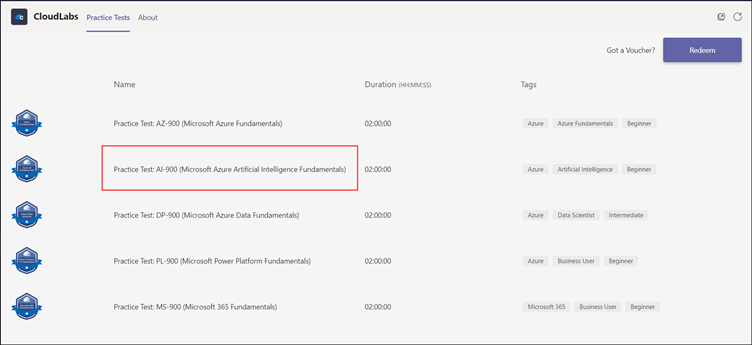
- Une fois l’application ajoutée à Teams, la liste des tests pratiques disponibles s’affiche. Cliquez sur le test pratique que vous souhaitez passer.
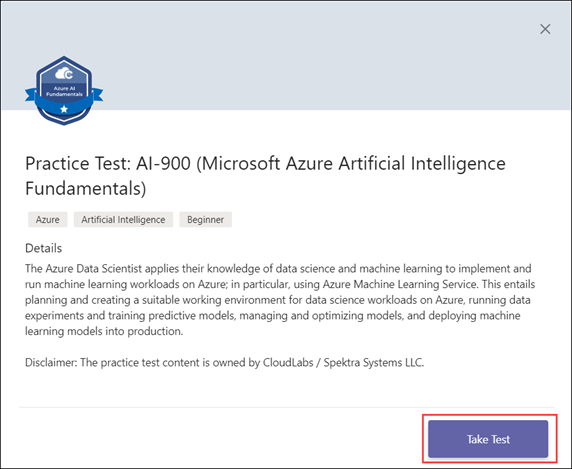
- Cliquez sur le bouton Passer le test.
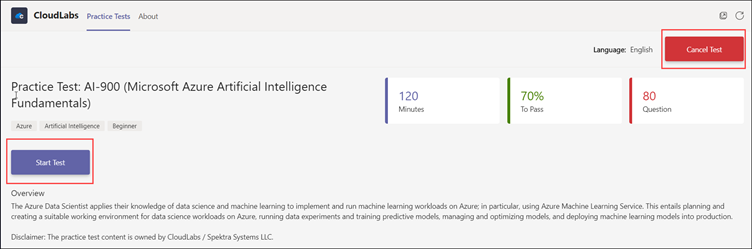
- Cliquez sur le bouton Démarrer le test pour commencer le test et sur le bouton Annuler le test pour annuler le test pratique à tout moment.
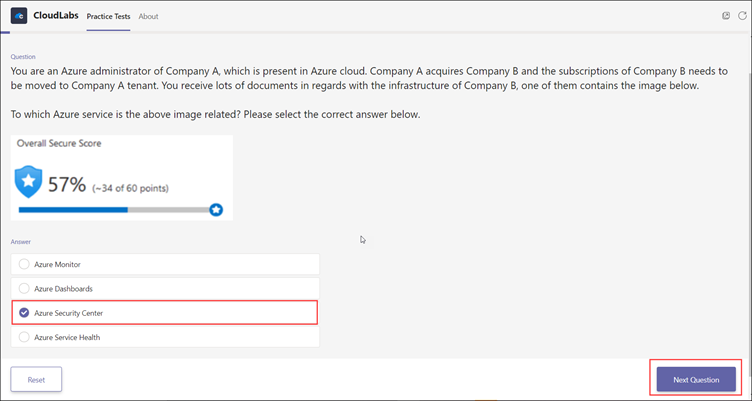
- L’expérience de réponse est illustrée ci-dessous. Cliquez sur Question suivante pour passer à la question suivante.
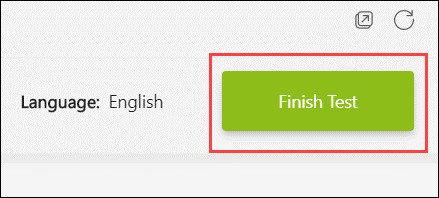
- Cliquez sur le bouton Terminer le test une fois que vous avez répondu à toutes les questions.
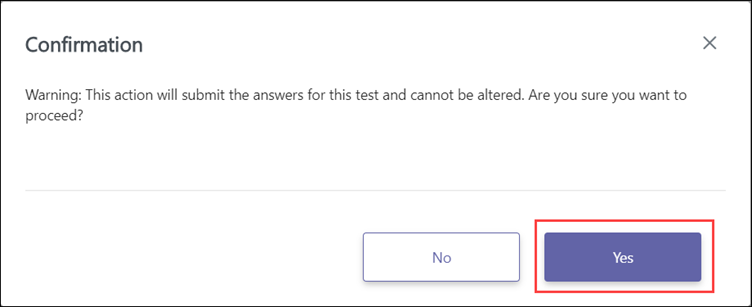
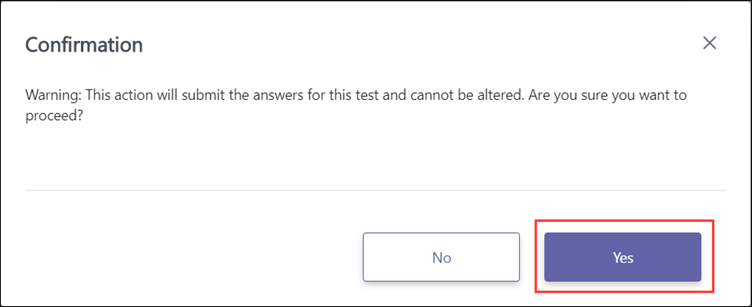
- En cliquant sur le bouton Terminer le test, la fenêtre contextuelle suivante s’affiche. Cliquez sur Oui pour poursuivre.
- L’écran Test terminé s’affiche une fois que vous poursuivez. Cliquez sur Obtenir le résultat pour obtenir le résultat.
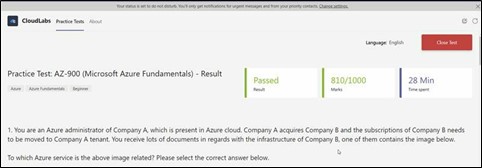
- Si vous avez réussi le test, la page se présentera comme ci-dessous :
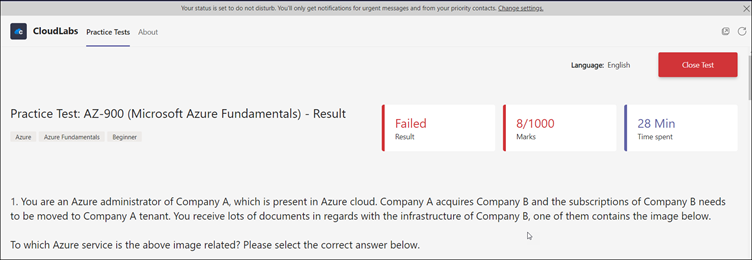
- Si vous n’avez pas réussi le test, la page se présentera comme ci-dessous.
-
Sur la page des résultats, votre réponse et la bonne réponse seront indiquées.
-
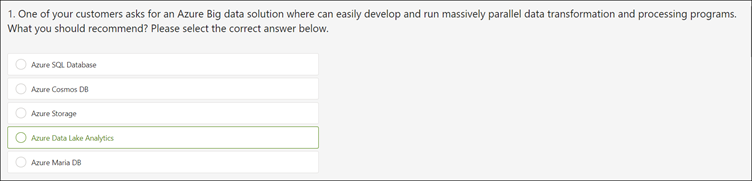
Si l’option que vous avez choisie était la bonne réponse, l’expérience sera la suivante.
- Si l’option que vous avez choisie était la mauvaise réponse, l’expérience sera la suivante :
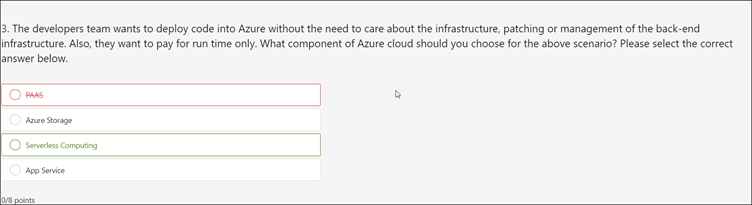
Avec l’application CloudLabs Teams, les utilisateurs peuvent préparer, s’entraîner et explorer diverses questions de certification au sein de l’application Teams. Transformez l’accessibilité de Microsoft Teams en une plateforme de préparation aux certifications en quelques minutes. Les étudiants peuvent accélérer leur préparation aux certifications et tester facilement leurs connaissances des technologies cloud de Microsoft tout en atteignant leurs objectifs de certification.
En plus des examens fondamentaux, CloudLabs propose également des tests pratiques pour plusieurs autres examens officiels Microsoft tels que AZ-104 (Azure Administrator), DP-203 (Data Engineering on Microsoft Azure), etc.
Veuillez contacter psm-cloudlabs@spektrasystems.com pour toute question relative aux achats en gros ou à toute autre demande commerciale.
Auteur - Amit Malik
 Education CloudLabs at the EDUCAUSE Annual Conference 2026 Team CloudLabs is attending the EDUCAUSE Annual Conference 2026: Explore CloudLabs VM Labs, AI Lab Builder, and hands-on skill assessments.
  Education Fall 2026 Checklist for Universities: Are Your Virtual Labs Ready for the Next Semester? As universities prepare for the Fall semester 2026, lab readiness becomes a priority.
  Education Virtual Computer Labs at Scale: Challenges Universities Face Today Students, at a global scale, are increasingly embracing digital learning as an integral part of their educational journey.