CloudLabs Teamsアプリで無料のMicrosoft模擬試験をお試しください
CloudLabs Teamsアプリは、大学、教育機関、トレーニングセンターなど向けの認定資格準備プラットフォームです。

CloudLabs Teamsアプリは、大学、教育機関、トレーニングセンターなど向けの認定資格準備プラットフォームです。ユーザーはTeamsのワークスペース内で直接さまざまなMicrosoft模擬試験を試すことができます。
無料で利用できるMicrosoft模擬試験:
- AZ-900: Microsoft Azure Fundamentals
- AI-900: Microsoft Azure AI Fundamentals
- DP-900: Microsoft Azure Data Fundamentals
- SC-900: Microsoft Security, Compliance, and Identity Fundamentals
- MS-900: Microsoft 365 Fundamentals
- PL-900: Microsoft Power Platform Fundamentals
以下のガイドでは、Microsoft Teamsのワークスペースに CloudLabs をインストールする方法と、模擬試験の使い方について説明します。
CloudLabs Teamsアプリと利用可能なMicrosoft模擬試験を使い始める前に、まずインストールする必要があります。
すでにMicrosoft Teamsをインストール済みの場合は、セクション2に進んでください。
以下は、Microsoft Teamsを使い始めるためのステップバイステップガイドです。
セクション1
1. アカウントを作成する
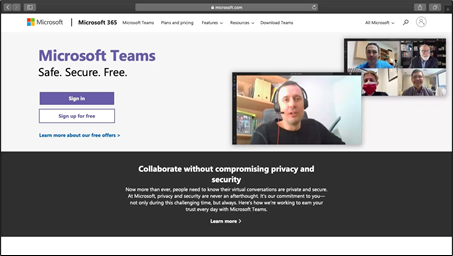
手順1: Microsoft Teams のWebページにアクセスし、画面右上のプロフィールアイコンをクリックします。
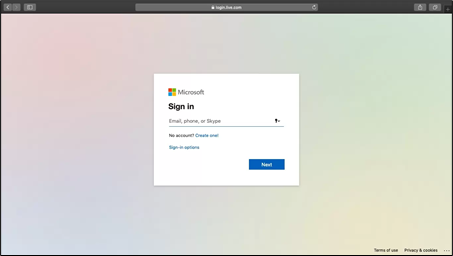
手順2: 表示されたサインインページで、「作成」リンクをクリックして新しいアカウントを設定します。
手順3: アカウントの作成ウィンドウで、メールアドレス(できれば勤務先のメールアドレス)を入力し、次へボタンをクリックします。
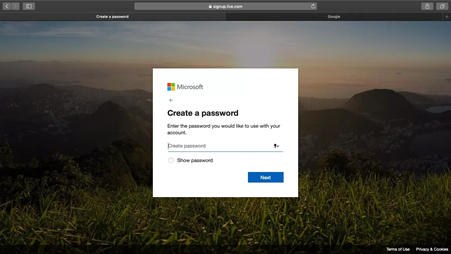
手順4: 画面の指示に従ってパスワードを作成し、続くページで詳細情報を入力します。
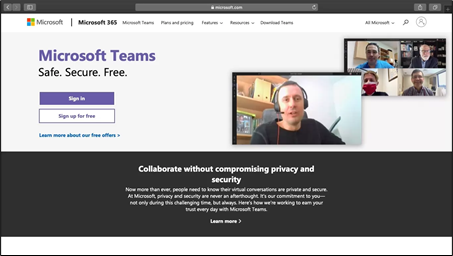
すべての情報を入力し、メールアドレスの確認が完了したら、Microsoft TeamsのホームページにアクセスしてTeams Webアプリの利用を開始してください。
2. Microsoft Teamsアプリをダウンロードする
手順1: Microsoft Teamsのデスクトップアプリをダウンロードするには、Microsoft TeamsのWebページに戻り、画面上部のTeamsをダウンロードをクリックします。
手順2: デスクトップ用にダウンロードボタンをクリックすると、お使いのシステムに応じてMac OSまたはWindows用のダウンロードリンクのページに移動します。
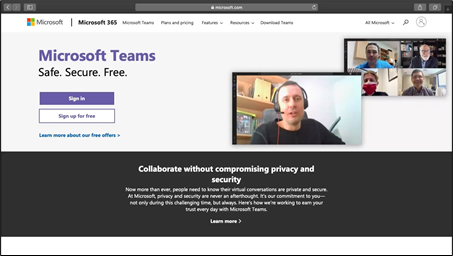
手順3: ダウンロードしたファイルを開き、表示される指示に従ってMicrosoft Teamsをインストールします。
手順4: これでアプリを使ってTeamsにログインできるようになります。
セクション2:
CloudLabs Teamsアプリの使い方
-
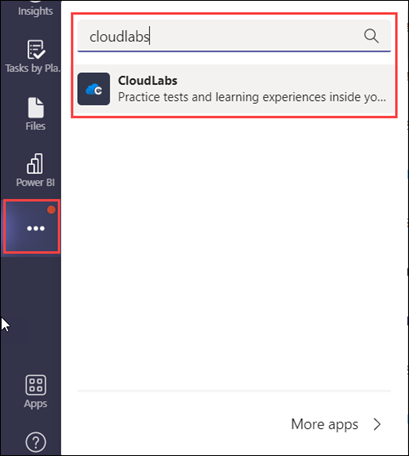
Teamsデスクトップアプリで、以下に示すように**3つの点(省略記号)**アイコンをクリックします。
-
検索バーにCloudLabsと入力し、それをクリックします。
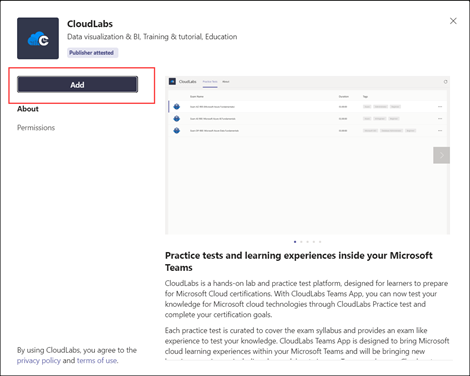
- CloudLabsアプリのページで、追加ボタンをクリックします。
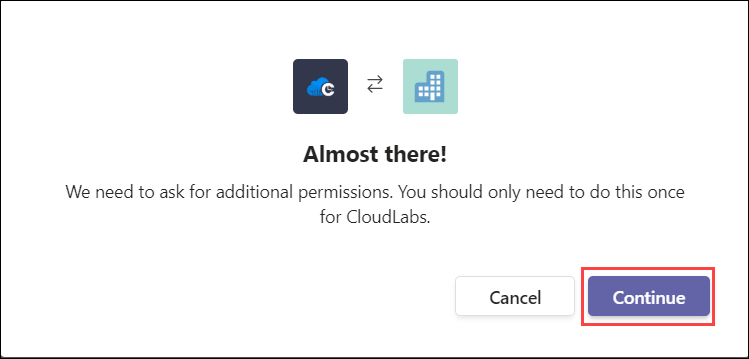
- 続行をクリックして進みます。
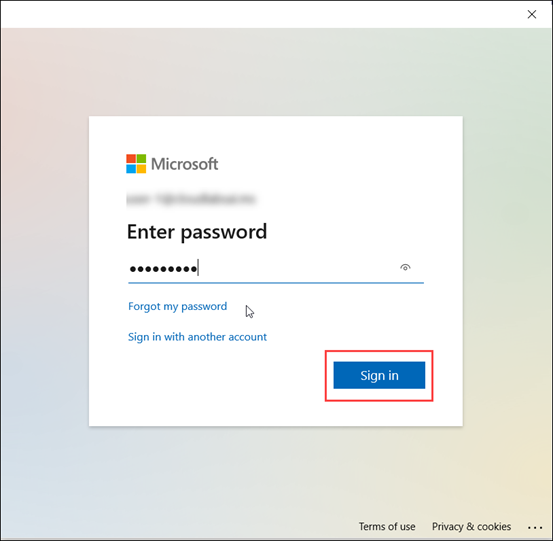
- パスワードを使ったログインを求められる場合があります。パスワードを入力し、サインインをクリックします。
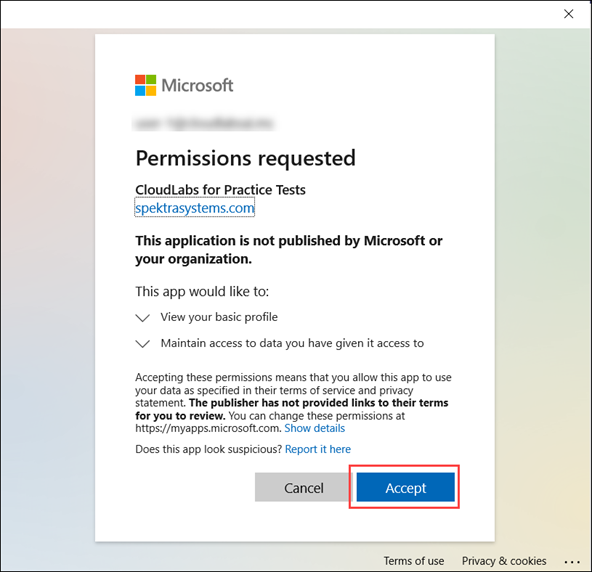
- 同意するをクリックして進みます。
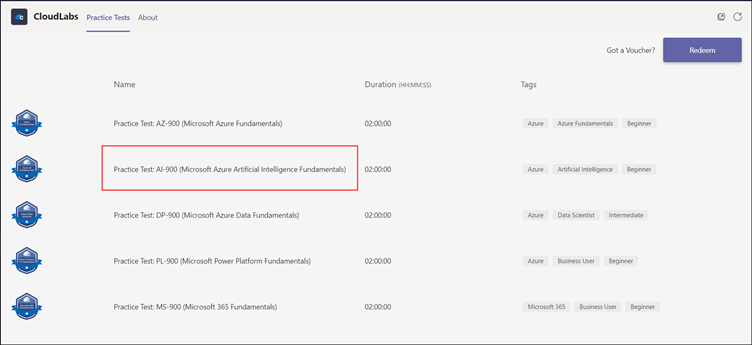
- アプリがTeamsに追加されると、利用可能な模擬試験の一覧が表示されます。受験したい模擬試験をクリックします。
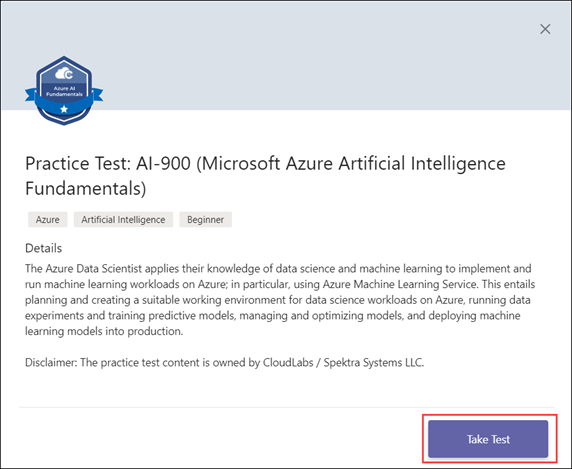
- 試験を受けるボタンをクリックします。
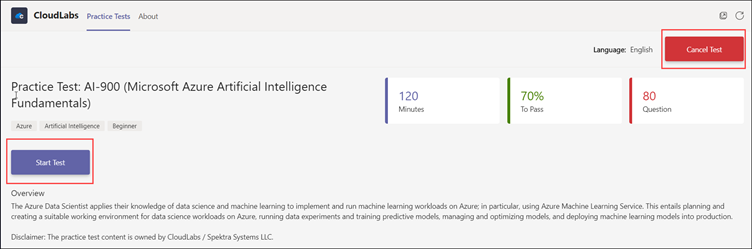
- 試験を開始するボタンをクリックすると試験が始まり、試験をキャンセルするボタンをクリックするといつでも模擬試験をキャンセルできます。
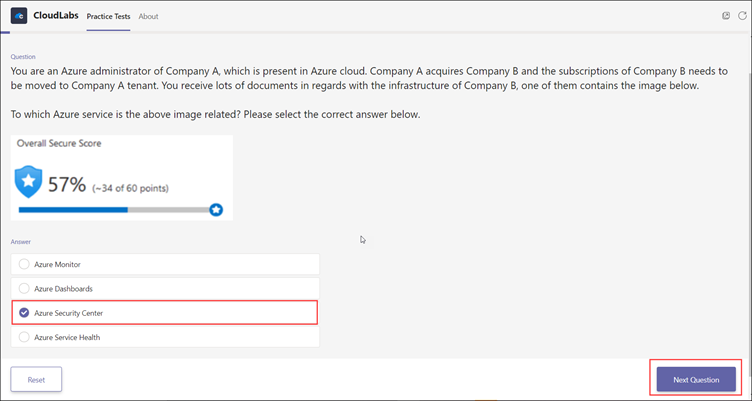
- 回答時の画面は以下のとおりです。次の質問をクリックすると次の質問に進みます。
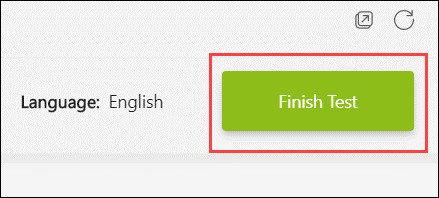
- すべての質問に回答したら、試験を終了するボタンをクリックします。
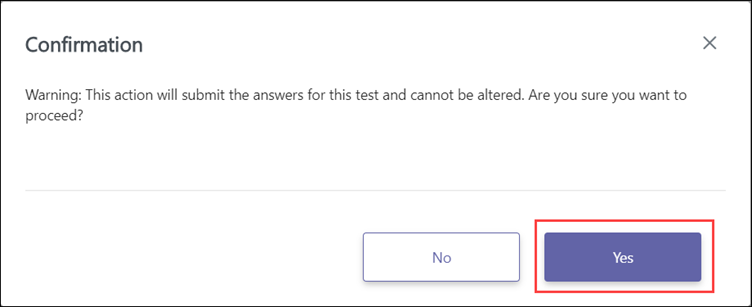
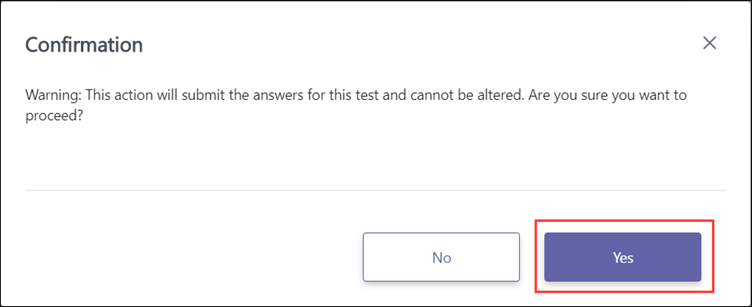
- 試験を終了するボタンをクリックすると、次のポップアップが表示されます。はいをクリックして進みます。
- 進むと試験完了画面が表示されます。結果を取得をクリックして結果を確認します。
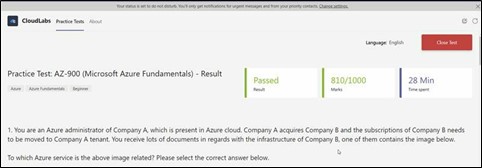
- 試験に合格した場合、ページは以下のように表示されます。
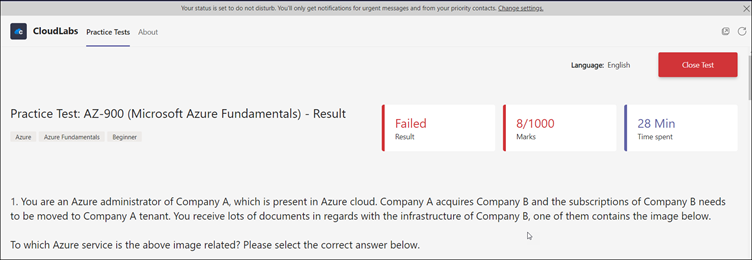
- 試験に合格しなかった場合、ページは以下のように表示されます。
-
結果ページでは、あなたの回答と正解がマークされます。
-
選んだ選択肢が正解だった場合、表示は以下のようになります。
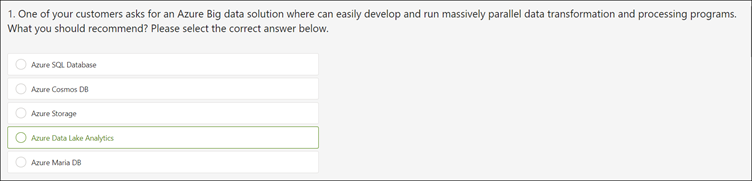
- 選んだ選択肢が不正解だった場合、表示は以下のようになります。
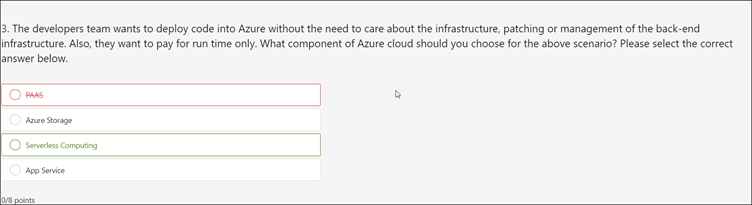
CloudLabs Teamsアプリを使うことで、ユーザーはTeamsアプリ内でさまざまな認定資格の問題を準備し、練習し、探索できます。Microsoft Teamsのアクセスのしやすさを、わずか数分で認定資格準備プラットフォームに変えることができます。学生は認定資格取得の準備を加速させ、Microsoftのクラウド技術に関する知識を簡単にテストしながら、認定資格の目標を達成できます。
基礎試験に加えて、CloudLabsはAZ-104 (Azure Administrator)、DP-203 (Data Engineering on Microsoft Azure) など、その他さまざまなMicrosoft公式試験の模擬試験も提供しています。
大量購入やその他の営業に関するお問い合わせは、psm-cloudlabs@spektrasystems.com までご連絡ください。
著者- Amit Malik
 Education CloudLabs at the EDUCAUSE Annual Conference 2026 Team CloudLabs is attending the EDUCAUSE Annual Conference 2026: Explore CloudLabs VM Labs, AI Lab Builder, and hands-on skill assessments.
  Education Fall 2026 Checklist for Universities: Are Your Virtual Labs Ready for the Next Semester? As universities prepare for the Fall semester 2026, lab readiness becomes a priority.
  Education Virtual Computer Labs at Scale: Challenges Universities Face Today Students, at a global scale, are increasingly embracing digital learning as an integral part of their educational journey.