Pruebe gratis los exámenes de práctica de Microsoft en la app de CloudLabs para Teams
La app de CloudLabs para Teams es una plataforma de preparación para certificaciones para universidades, instituciones educativas, centros de formación, etc.

CloudLabs Teams app es una plataforma de preparación para certificaciones para universidades, instituciones educativas, centros de formación, etc. que permite a los usuarios probar diversos exámenes de práctica de Microsoft directamente dentro del espacio de trabajo de Teams.
Exámenes de práctica de Microsoft gratuitos disponibles:
- AZ-900: Microsoft Azure Fundamentals
- AI-900: Microsoft Azure AI Fundamentals
- DP-900: Microsoft Azure Data Fundamentals
- SC-900: Microsoft Security, Compliance, and Identity Fundamentals
- MS-900: Microsoft 365 Fundamentals
- PL-900: Microsoft Power Platform Fundamentals
La siguiente guía explica cómo instalar CloudLabs en su espacio de trabajo de Microsoft Teams y cómo usar los exámenes de práctica.
Antes de poder empezar a usar la aplicación CloudLabs Teams y los exámenes de práctica de Microsoft disponibles, primero debe instalarla.
Si ya tiene Microsoft Teams instalado, puede pasar directamente a la Sección 2
A continuación, le presentamos una guía paso a paso para ayudarle a empezar con Microsoft Teams:
Sección 1
1. Crear una cuenta
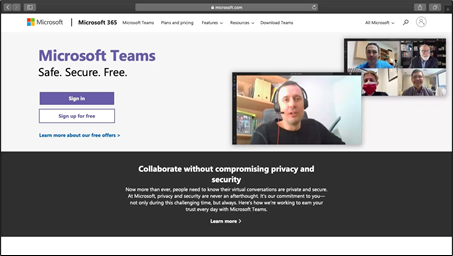
Paso 1: Vaya a la página web de Microsoft Teams y haga clic en el icono de perfil en la esquina superior derecha de la pantalla.
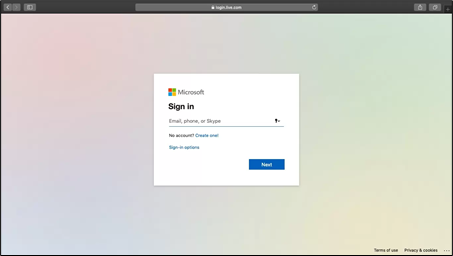
Paso 2: En la página de inicio de sesión que aparece, haga clic en el enlace ¡Crear una! para configurar una nueva cuenta.
Paso 3: En la ventana Crear cuenta, introduzca su dirección de correo electrónico (preferiblemente una dirección de correo del trabajo) y haga clic en el botón Siguiente.
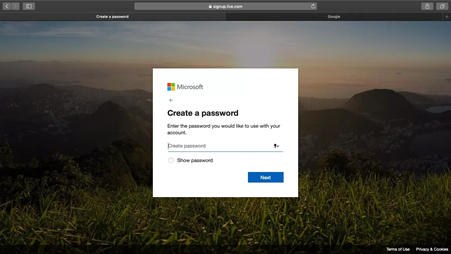
Paso 4: Siga las instrucciones en pantalla para crear una contraseña e introduzca sus datos en las páginas siguientes.
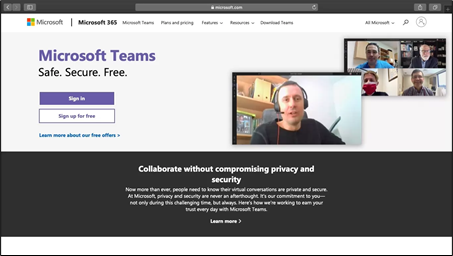
Una vez que haya introducido todos sus datos y verificado su correo electrónico, visite la página de inicio de Microsoft Teams para comenzar a usar la aplicación web de Teams.
2. Descargar la aplicación Microsoft Teams
Paso 1: Para descargar la aplicación de escritorio de Microsoft Teams, vuelva a la página web de Microsoft Teams y haga clic en Descargar Teams en la parte superior de la pantalla.
Paso 2: Haga clic en el botón Descargar para escritorio para saltar a la página con el enlace de descarga para Mac OS o Windows, según su sistema.
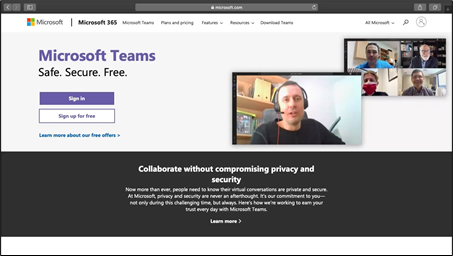
Paso 3: Abra el archivo descargado y siga las instrucciones proporcionadas para instalar Microsoft Teams.
Paso 4: Ahora puede iniciar sesión en Teams usando la aplicación.
Sección 2:
Cómo usar la aplicación CloudLabs Teams
-
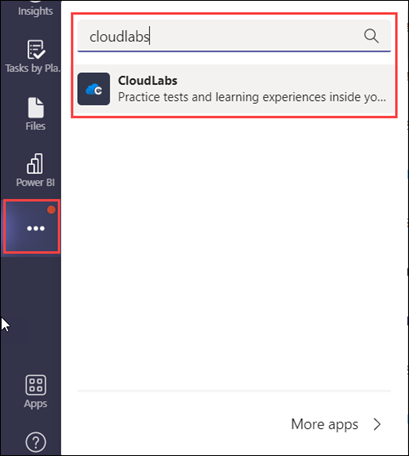
En su aplicación de escritorio de Teams, haga clic en el icono de los tres puntos (puntos suspensivos) como se muestra a continuación.
-
En la barra de búsqueda, introduzca CloudLabs y haga clic en él.
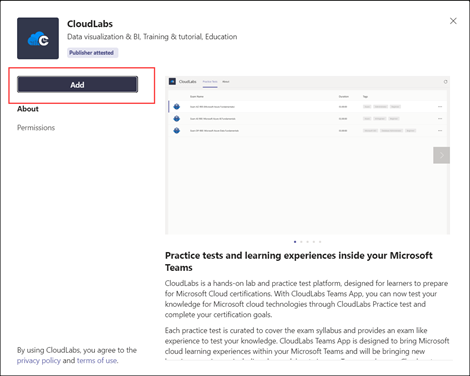
- En la página de la aplicación CloudLabs, haga clic en el botón Añadir.
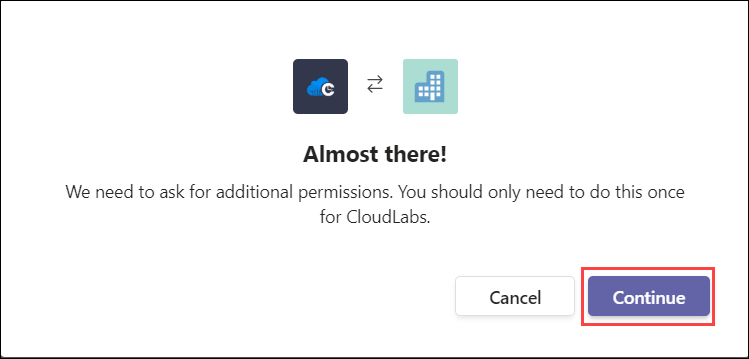
- Haga clic en Continuar para proceder.
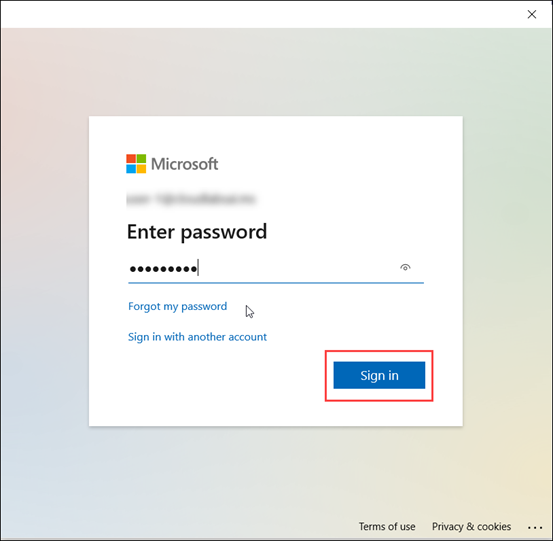
- Es posible que se le pida iniciar sesión con su contraseña. Introduzca su contraseña y haga clic en Iniciar sesión.
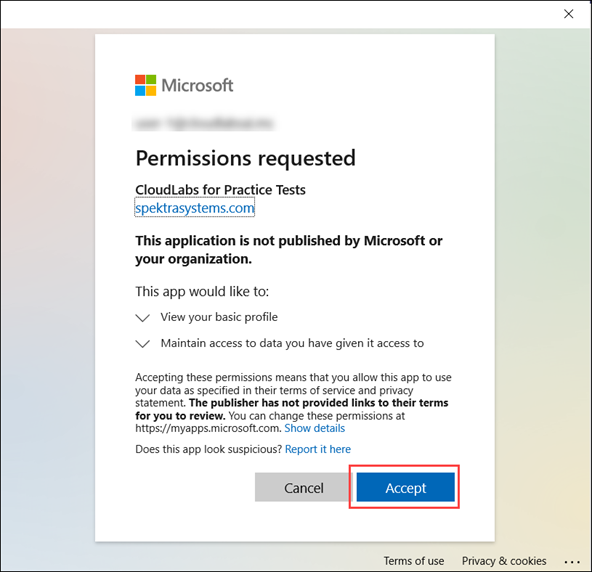
- Haga clic en Aceptar para proceder.
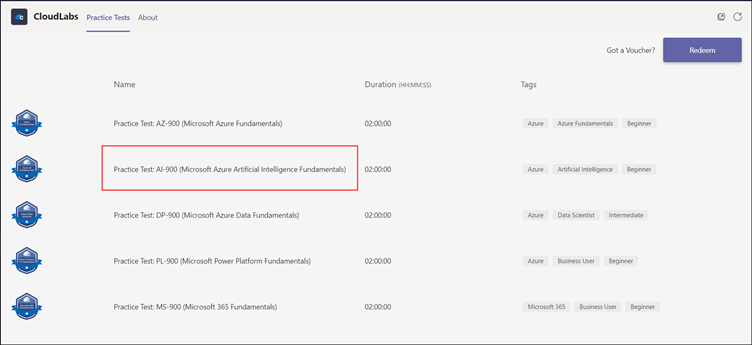
- Una vez que la aplicación se haya añadido a Teams, se mostrará la lista de exámenes de práctica disponibles. Haga clic en el examen de práctica que desee realizar.
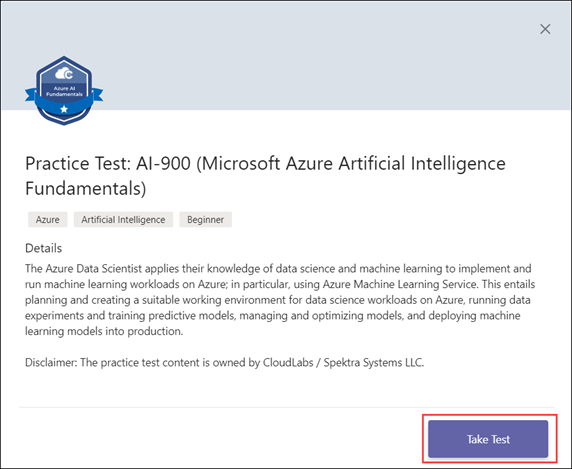
- Haga clic en el botón Realizar examen.
- Haga clic en el botón Iniciar examen para comenzar el examen y en el botón Cancelar examen para cancelar el examen de práctica en cualquier momento.
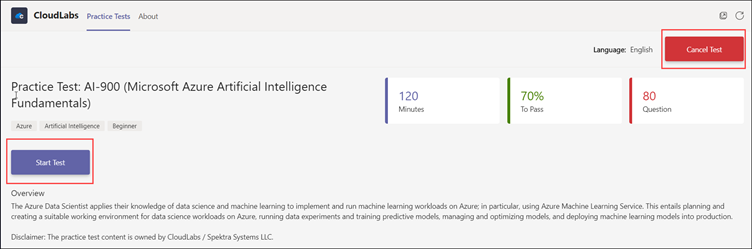
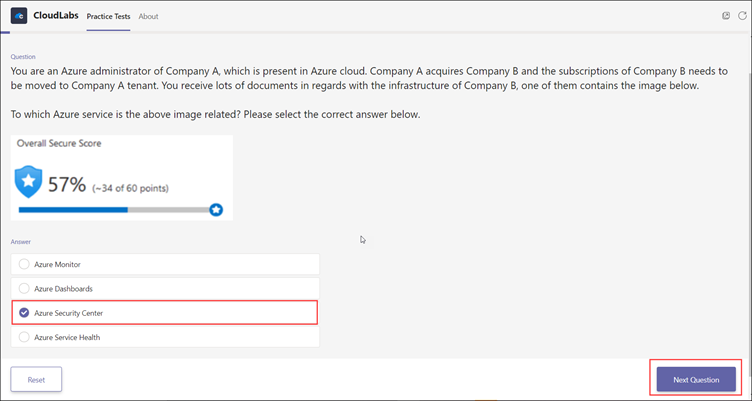
- A continuación se muestra la experiencia de responder. Haga clic en Siguiente pregunta para pasar a la siguiente pregunta.
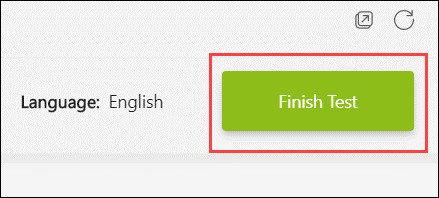
- Haga clic en el botón Finalizar examen una vez que haya respondido todas las preguntas.
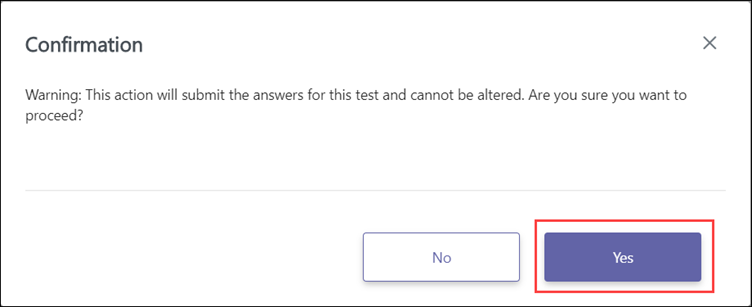
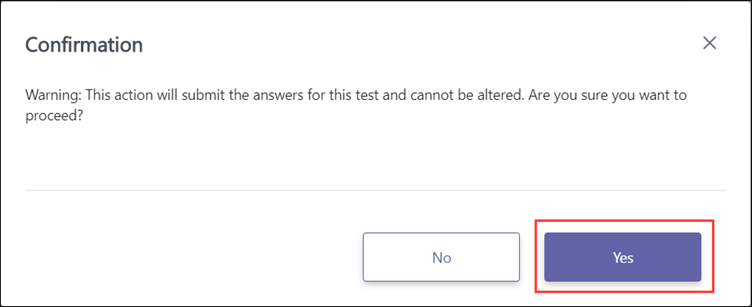
- Al hacer clic en el botón Finalizar examen, aparecerá la siguiente ventana emergente. Haga clic en Sí para continuar.
- Aparecerá la pantalla Examen completado una vez que continúe. Haga clic en Obtener resultado para ver el resultado.
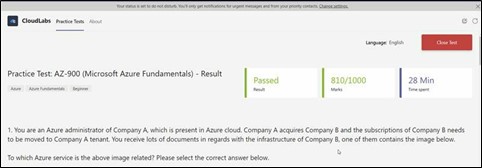
- Si ha aprobado el examen, la página se verá como se muestra a continuación:
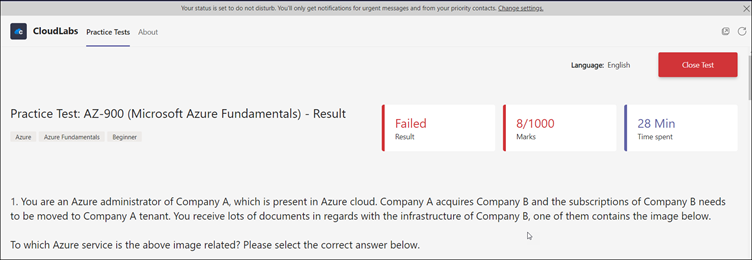
- Si no ha aprobado el examen, la página se verá como se muestra a continuación.
-
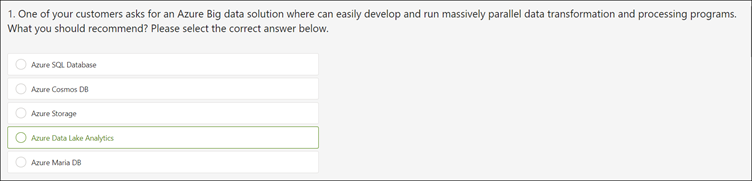
En la página de resultados, se marcarán sus respuestas y la respuesta correcta.
-
Si la opción que eligió era la respuesta correcta, la experiencia será como se muestra a continuación.
- Si la opción que eligió era la respuesta incorrecta, la experiencia será como se muestra a continuación:
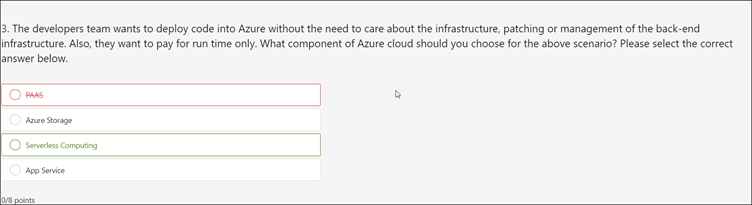
Con la aplicación CloudLabs Teams, los usuarios pueden preparar, practicar y explorar diversas preguntas de certificación dentro de la aplicación Teams. Convierta la accesibilidad de Microsoft Teams en una plataforma de preparación para certificaciones en minutos. Los estudiantes pueden acelerar su preparación para la certificación y probar fácilmente sus conocimientos sobre las tecnologías en la nube de Microsoft, además de cumplir sus objetivos de certificación.
Además de los exámenes fundamentales, CloudLabs también ofrece exámenes de práctica para otros exámenes oficiales de Microsoft, como AZ-104 (Azure Administrator), DP-203 (Data Engineering on Microsoft Azure), etc.
Póngase en contacto con psm-cloudlabs@spektrasystems.com para consultar sobre compras al por mayor o cualquier otra consulta de ventas.
Autor- Amit Malik
 Education CloudLabs at the EDUCAUSE Annual Conference 2026 Team CloudLabs is attending the EDUCAUSE Annual Conference 2026: Explore CloudLabs VM Labs, AI Lab Builder, and hands-on skill assessments.
  Education Fall 2026 Checklist for Universities: Are Your Virtual Labs Ready for the Next Semester? As universities prepare for the Fall semester 2026, lab readiness becomes a priority.
  Education Virtual Computer Labs at Scale: Challenges Universities Face Today Students, at a global scale, are increasingly embracing digital learning as an integral part of their educational journey.