Schritt-für-Schritt-Anleitung: Umstieg von Azure Lab Services auf CloudLabs VM Labs

Ready to See CloudLabs in Action?
Turn your ideas into hands-on experiences. Tell us what you're looking for, and team CloudLabs will help you find the right solution.
Schritt-für-Schritt-Anleitung: Umstieg von Azure Lab Services auf CloudLabs VM Labs
Nach der Ankündigung von Microsoft, Azure Lab Services am 28. Juni 2027 vollständig einzustellen, müssen Unternehmen, die derzeit ALS-Laborpläne nutzen, auf eine neue Plattform umsteigen, um ihre virtuellen Maschinen-Labore weiter betreiben zu können.
Die Ankündigung zur Einstellung besagt außerdem, dass nach dem 28. Juni 2027 alle bestehenden ALS-Labore, -Konten und zugehörigen Daten nicht mehr zugänglich sein werden. Um Komplikationen zu vermeiden, ist es wichtig, eine zuverlässige Lösung zu wählen und so früh wie möglich mit der Migration der bestehenden Laborumgebungen zu beginnen.
CloudLabs VM Labs zeichnet sich als von Microsoft empfohlene Partnerlösung aus, die einen nahtlosen Umstiegsansatz für Azure Lab Services-Kunden bietet. Unsere Premium-Labore gelten als erstklassig und unterstützen Organisationen jeder Größe – mit CPU-/GPU-basierten virtuellen Maschinen für Windows- und Linux-Betriebssysteme, browserbasiertem Webzugriff, intuitiven Tools zur Kostenoptimierung sowie engagierten Fachleuten, die rund um die Uhr nahtlosen Support bei laborbezogenen technischen Fragen bieten.
Umstiegsansatz von CloudLabs VM Labs
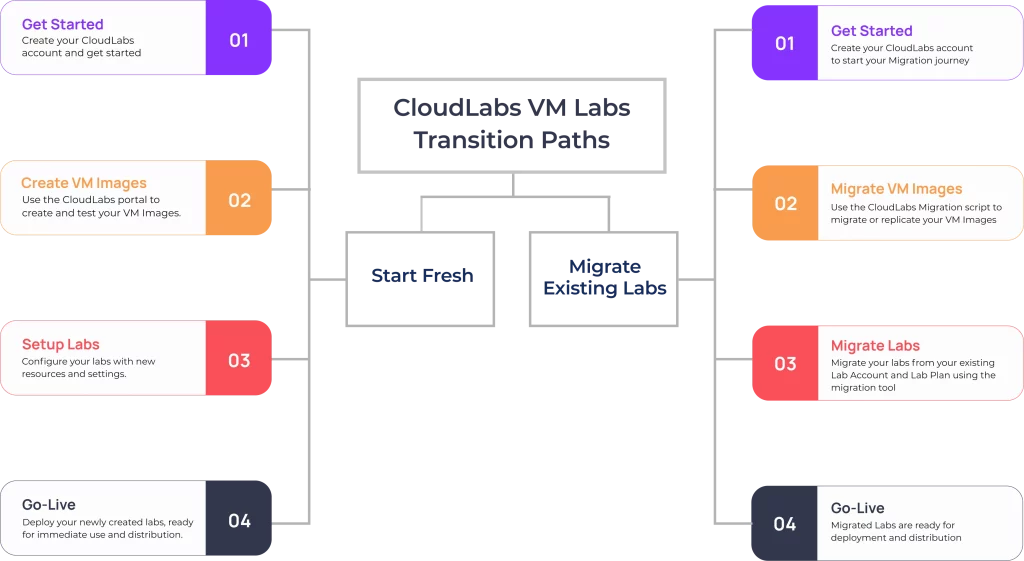
Je nach spezifischen Anforderungen und bestehender Konfiguration können Organisationen beim Umstieg von Azure Lab Services auf VM Labs zwischen den verfügbaren Optionen wählen. Mit VM Labs ist der Umstieg für Organisationen und Institutionen unabhängig von Größe und geografischem Standort stets nahtlos. Man kann:
Neu beginnen
- Laborkonto erstellen: Erstellen Sie ein CloudLabs-Konto, um zu beginnen.
- VM-Images erstellen: Erstellen und testen Sie VM-Images über das CloudLabs-Portal.
- Labore einrichten: Nutzen Sie die neuen verfügbaren Ressourcen und Einstellungen, um Labore zu konfigurieren.
- Livestellung: Beginnen Sie mit der Bereitstellung der neu erstellten Labore, die sofort einsatz- und verteilungsbereit sind.
Bestehende Laborkonten und Laborpläne migrieren
- Laborkonto erstellen: Erstellen Sie ein Konto bei CloudLabs, um Ihre Migration zu starten.
- VM-Images migrieren: Nutzen Sie das CloudLabs-Migrationsskript, um mit der Migration oder Replikation von VM-Images zu beginnen.
- Labore migrieren: Migrieren Sie Labore aus dem bestehenden Azure-Laborkonto und -Laborplan mithilfe des CloudLabs-Migrationstools.
- Livestellung: Beginnen Sie mit der Nutzung der neu migrierten Labore. Sie sind bereit für Bereitstellung und Verteilung.
Wichtige Faktoren vor dem Umstieg
CloudLabs VM Labs ist eine praxisorientierte Premiumlösung mit derselben vertrauten Oberfläche und denselben Funktionen, die alle an Azure Lab Services (ALS) schätzen. Natürlich haben wir zusätzliche Leistung und Flexibilität hinzugefügt.
Beim Umstieg von Azure Lab Services auf VM Labs ist die Wahl des richtigen Wegs entscheidend und hängt von vier Hauptfaktoren ab. Um die Sache einfach zu halten, haben wir eine Liste vorkonfigurierter Fragen mit den passenden Antworten zusammengestellt. Im weiteren Verlauf können Sie schrittweise den am besten geeigneten Migrationsansatz ermitteln und auswählen:
Benutzerdefinierte Images migrieren
Wie erstellt oder migriert man benutzerdefinierte VM-Images?
- Neu beginnen: Erstellen Sie problemlos neue Images oder erwägen Sie, das Basis-Image zu aktualisieren oder zu ändern.
- Ein bestehendes Image migrieren: Migrieren Sie bei komplexen oder schwer einzurichtenden Images die bestehenden.
Benutzerdefinierte virtuelle Netzwerke erstellen
Ist ein laborspezifisches benutzerdefiniertes virtuelles Netzwerk erforderlich?
Es ist zwingend erforderlich, in CloudLabs ein neues virtuelles Netzwerk zu erstellen und Peering einzurichten, bevor neue Labore in VM Labs migriert oder erstellt werden,
Anzahl der Labore
Wie viele Labore werden mindestens benötigt, wenn man migriert oder neu beginnt?
- Neu beginnen: Das Erstellen eines neuen Labors mit VM Labs ist ein nahtloser Prozess. Erwägen Sie bei 1 bis 2 Laboren immer, diese von Grund auf neu zu erstellen.
- Labor migrieren: Wenn eine große Anzahl an Laboren erforderlich ist, kann unser Migrationstool helfen, Labore in Batches zu migrieren.
Prozess der Benutzermigration
Ist es zwingend erforderlich, Benutzer zusammen mit den Laboren zu migrieren?
- Neu beginnen: Beim Neubeginn besteht immer die Möglichkeit, neue Benutzer hinzuzufügen oder eine Liste neuer Benutzer zu importieren.
- Labor migrieren: Sie können auch eine vollständige Liste bestehender Benutzer migrieren.

Schritt-für-Schritt-Anleitung: Umstieg von Azure Lab Services auf CloudLabs VM Labs
CloudLabs ist eine Premiumlösung eines von Microsoft empfohlenen Partners, die praxisorientierte Labore mit erstklassigen Funktionen bietet. Unsere Labore sind bekannt für ihre unübertroffene Flexibilität und nahtlose Anpassungsmöglichkeiten, die auf die individuellen Anforderungen von Organisationen und Institutionen jeder Größe zugeschnitten sind. Wählen Sie basierend auf den obigen Antworten, die am ehesten Ihrer Situation entsprechen, einen der folgenden Umstiegswege:
Weg 1: Labor und Image von Grund auf neu erstellen
Wie bereits erwähnt, ist es zwingend erforderlich, ein neues virtuelles Netzwerk in CloudLabs zu erstellen und Peering einzurichten, bevor die Migration oder Erstellung neuer Labore in VM Labs geplant wird. In diesem Fall müssen Sie zunächst ein erweitertes virtuelles Netzwerk einrichten und dann ein virtuelles Netzwerk erstellen und es peeren. Sobald dies erledigt ist, beginnen Sie mit der Erstellung eines neuen Labors gemäß unserem ausführlichen Leitfaden zur Laborerstellung.
Ähnlich wie bei Azure Lab Services können Sie Ihre Images in CloudLabs als generalisiertes Image oder spezialisiertes Image veröffentlichen. Darüber hinaus haben Laboradministratoren Zugriff auf eine spezielle Template-VM mit nahtlosen Anpassungsoptionen, um Images zu aktualisieren und zu verwalten, die in Labor-VMs verwendet werden.
Weg 2: bestehendes Image migrieren, aber neues Labor erstellen
Beginnen Sie mit der Einrichtung eines erweiterten virtuellen Netzwerks, indem Sie ein virtuelles Netzwerk erstellen und peeren. Betrachten Sie dies als obligatorischen Schritt, der bei jeder Erstellung eines neuen Labors oder der Migration eines bestehenden Labors durchzuführen ist. Folgen Sie beispielsweise bei der Migration bestehender Images unserem ausführlichen Leitfaden zur Migration von VM-Images mit Schritt-für-Schritt-Anleitungen.
Das Dokument vermittelt außerdem detailliertes Wissen darüber, wie das CloudLabs-PowerShell-Tool dabei hilft, VM-Images von einem bestehenden Azure-Abonnement in die CloudLabs-Image-Galerie zu migrieren. Nach der Migration können diese Images verwendet werden, um neue VM-Labore zu erstellen oder die Migration bestehender Labore zu ermöglichen.
Weg 3 – Images und Labore gemeinsam migrieren
Beginnen Sie wie immer mit der Einrichtung eines erweiterten virtuellen Netzwerks, indem Sie ein virtuelles Netzwerk erstellen und peeren, bevor Sie sich auf die Migration bestehender Labore vorbereiten. Man benötigt das CloudLabs-Image-Migrationsskript, um Images von Azure Lab Services in das VM Labs-Portal zu migrieren. Eine detaillierte Anleitung ist als separates Dokument verfügbar - VM-Images migrieren, die Ihnen hilft, das gewünschte Image zu migrieren und entsprechend zu verwenden. Es gibt einen eigenen Leitfaden zum Labor-Migrationstool mit allen aufgeführten Voraussetzungen und wesentlichen Punkten, der Ihnen bei einem nahtlosen Umstiegsprozess hilft.
Hinweis: Sie müssen benutzerdefinierte Images in das CloudLabs-Portal migrieren, bevor Sie Labore migrieren, die benutzerdefinierte Images verwenden. Das CloudLabs-Migrationstool sucht Images anhand ihres Namens in der CloudLabs VM Labs Compute Gallery „<current name>-migrated” und verwendet dieselben Images bei der Erstellung des Labors.
Migrieren Sie vor dem 31. Dezember 2024 und sichern Sie sich exklusive Vorteile (zeitlich begrenztes Angebot)
Planen Sie Ihren Umstieg zu CloudLabs VM Labs vor dem 31. Dezember 2024 und sichern Sie sich exklusive Vorteile:
- Rabatt auf die Plattformgebühr: Erhalten Sie in den ersten 6 Monaten nach dem Umstieg 50 % Rabatt auf die CloudLabs-Plattformgebühr pro Benutzer.
- Mühelose Umstiegserfahrung: Unser erfahrenes Team engagierter Fachleute sorgt für einen reibungslosen Migrationsprozess und minimiert so Störungen Ihres bestehenden Arbeitsablaufs.
- Echtzeit-Support: Profitieren Sie während des gesamten Migrationszeitraums bei jedem Schritt von priorisiertem Support.
- Kostenlose Migrationsunterstützung: Lassen Sie sich von unseren Experten kostenlos durch einen problemlosen Migrationsprozess begleiten.
Abschließende Worte
Zusammenfassend lässt sich sagen, dass CloudLabs im Backend mit Microsoft Azure integriert ist, was einen nahtlosen Betrieb virtueller Maschinen auf der Azure-Infrastruktur ermöglicht. Zudem bieten unsere Labore eine Fülle intuitiver Funktionen, die alle an Azure Lab Services geschätzt haben, und wir haben noch mehr hinzugefügt. Sogar Microsoft empfiehlt CloudLabs VM Labs Kunden, die nach einer Lösung ähnlich wie Azure Lab Services suchen. Egal, ob Sie neu beginnen oder mit Ihren bestehenden Laborplänen und VM-Images umsteigen, wir haben für Sie alles richtig geplant.
Um mehr über das VM Labs-Erlebnis zu erfahren, besuchen Sie die Website Microsoft Azure Lab Service | CloudLabs VM Labs oder sehen Sie sich das Einführungsvideo an.
Sie können sich auch per E-Mail an das Vertriebsteam wenden unter cloudlabs-sales@spektrasystems.com oder eine Demo buchen.
Für einen praxisnahen Überblick über Laborerstellung und -verwaltung, globale Einstellungen und VM-Images besuchen Sie unsere spezielle Ressourcenseite.
Ready to See CloudLabs in Action?
Turn your ideas into hands-on experiences. Tell us what you're looking for, and team CloudLabs will help you find the right solution.