So aktivieren Sie die verschachtelte Virtualisierung in Microsoft Azure
Cloud-Technologien und Softwareprogramme erleben im Laufe der Jahre einige grundlegende Veränderungen.

Cloud-Technologien und Softwareprogramme erleben im Laufe der Jahre einige grundlegende Veränderungen. Während wir uns daran gewöhnt hatten, bestimmte Betriebssysteme unserer Wahl zu verwenden, wie die Windows-Reihe, Linux oder macOS, haben wir nun die Freiheit, verschiedene Betriebssysteme (OS) gleichzeitig für unterschiedliche Anwendungen auszuführen und die verfügbaren Ressourcen maximal zu nutzen.
Möglich wird dies durch das Konzept der verschachtelten Virtualisierung.
Was ist verschachtelte Virtualisierung?
Die verschachtelte Virtualisierung ist die effiziente Installation von VMs innerhalb einer VM. Um dies genauer zu fassen, benötigen wir einen Hypervisor, der über einer Hardwarekomponente liegt. Dieser Hypervisor, der als Host-Hypervisor bezeichnet wird, extrahiert Ressourcen aus der Computerhardware und erstellt virtuelle Maschinen, die wir als äußeren Gast bezeichnen. Mit der verschachtelten Virtualisierung können Sie einen Hypervisor innerhalb der von Ihnen erstellten VM installieren; dieser wird als Gast-Hypervisor bezeichnet, und daraus können Sie dann mehrere VMs innerhalb der bestehenden VM erzeugen.
Voraussetzungen für den Betrieb von Hyper-V-Maschinen
Im Folgenden sind die Anforderungen für den Betrieb von Hyper-V-Hosts innerhalb einer virtuellen Gastmaschine aufgeführt:
- Hyper-V-Host und -Gast müssen beide entweder Windows Server 2016 oder Windows 10 Anniversary update oder höher sein
- Die VM-Konfigurationsebene muss 8.0 oder höher sein
- Derzeit werden nur Intel-Prozessoren unterstützt, die die VT-x- und EPT-Technologie ausführen
Azure-spezifische Anforderungen
- Erstellen Sie eine VM mit Windows Server 2016
- Alle virtuellen Maschinen der v3-Generation unterstützen die verschachtelte Virtualisierung
Hypervisoren und ihre Anwendungsfälle
Es gibt zwei Haupttypen von Hypervisoren, die Sie in Ihren Sandbox-Umgebungen implementieren können:
Typ-1-Hypervisoren: auch als „Bare-Metal”-Hypervisoren bekannt, werden direkt auf dem Computer installiert, der die virtuellen Umgebungen hostet. Wenn Sie zahlreiche virtuelle Server auf einer einzigen Maschine ausführen möchten, ist dies die beste Option. Microsoft Hyper-V, Citrix XenServer und VMware ESXi sind die gängigsten Typ-1-Hypervisoren.
Typ-2-Hypervisoren: Die Netzwerkvirtualisierung in der Cloud erfordert „gehostete” Typ-2-Hypervisoren. Hypervisoren sind eine Art gehostete Software, die über dem Host-System ausgeführt wird. Auf einem Typ-2-Hypervisor können mehrere Betriebssysteme laufen. Sie sind die beste Option für Unternehmen, die eine Vielzahl von Betriebssystemen testen möchten. Microsoft VirtualPC, VMWare und VMWork sind die gängigsten Typ-2-Hypervisoren.
Virtualisierung in Azure
Was Azure betrifft, so können Sie nicht nur einen Hyper-V-Container mit Docker erstellen, sondern mithilfe der verschachtelten Virtualisierung auch eine VM innerhalb einer VM. Diese verschachtelte Umgebung bietet Ihnen viel Vielseitigkeit, um Ihre Anforderungen in verschiedenen Bereichen wie Entwicklung, Tests, Kundenschulung, Demos usw. zu erfüllen.
Angenommen, Sie haben heute ein Testteam, das lokale Hyper-V-Hosts verwendet. Es kann seine Workloads nun problemlos nach Azure verlagern, indem es verschachtelte VMs als virtualisierte Testmaschinen nutzt. Die verschachtelten VM-Hosts ersetzen die physischen Hyper-V-Hosts, und jeder einzelne Testingenieur hat die volle Kontrolle über die Hyper-V-Funktionalität auf seinem eigenen zugewiesenen VM-Host in Azure.
Vorteile der Einführung der verschachtelten Virtualisierung
Die verschachtelte Virtualisierung bietet im Vergleich zu herkömmlichen VMs mehr Flexibilität und senkt die Gemeinkosten.
Der Betrieb eines Hyper-V innerhalb einer VM hilft Ihnen, virtuelle Umgebungen noch weiter zu optimieren, was zu den folgenden Vorteilen führt:
- Kosteneinsparungen: Erhöhen Sie die Anzahl der Tools, die Sie verwenden können, und die Anzahl der Workloads, die Sie ausführen können, ohne neue Hardware kaufen zu müssen.
- Mehr Flexibilität: Sie gewinnen an Flexibilität, indem Sie viele Hypervisoren auf demselben Server ausführen können.
- Arbeiten mit früheren Softwareversionen: Führen Sie Software aus, die eine frühere Windows-Version oder ein anderes Betriebssystem als Windows erfordert.
- Konfigurationen für Tests: Erstellen und deinstallieren Sie verschiedene Betriebssysteme, um zu sehen, welches für das Geschäft Ihres Kunden am besten geeignet ist.
- Container-Unterstützung: Kombinieren Sie die Flexibilität von Containern mit der Sicherheit virtueller Maschinen. Container bedeuten weniger Overhead und mehr Flexibilität bei der Entwicklung und Bereitstellung von Apps.
Einsatzmöglichkeiten der verschachtelten Virtualisierung in der Praxis:
- Verwenden Sie die verschachtelte Virtualisierung, um Entwicklungs- oder Testinstanzen zu erstellen. Anstatt einen dedizierten physischen Server zu kaufen, stellen Sie einen Server mit einem Hypervisor bereit und erstellen VMs nach Bedarf
- Verwenden Sie die verschachtelte Virtualisierung, um neuen Mitgliedern Hyper-V beizubringen bzw. sie darin zu schulen
- Verwenden Sie die verschachtelte Virtualisierung als Alternative zu einer Private Cloud. Der Aufbau einer Private Cloud kann anspruchsvoll und kostspielig sein
Erstellen einer Hyper-V-VM in Azure:
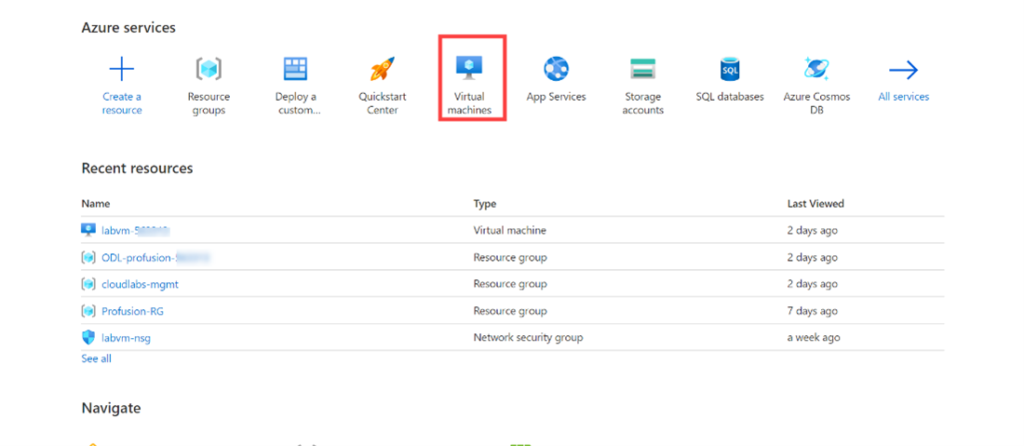
- Wählen Sie auf der Seite https://portal.azure.com/ in der Weboberfläche Virtual machines aus.
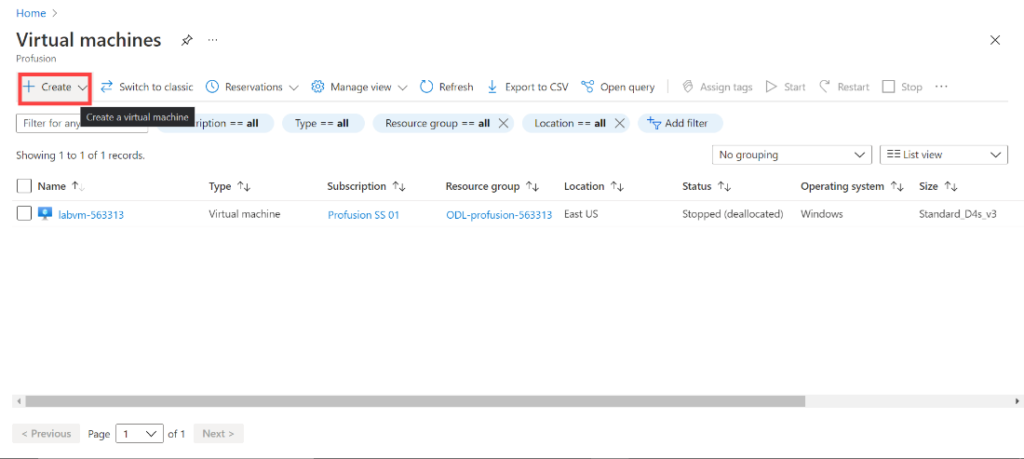
- Klicken Sie auf der Seite Virtual machines (Home > Virtual Machine) auf Create, um eine virtuelle Maschine zu erstellen.
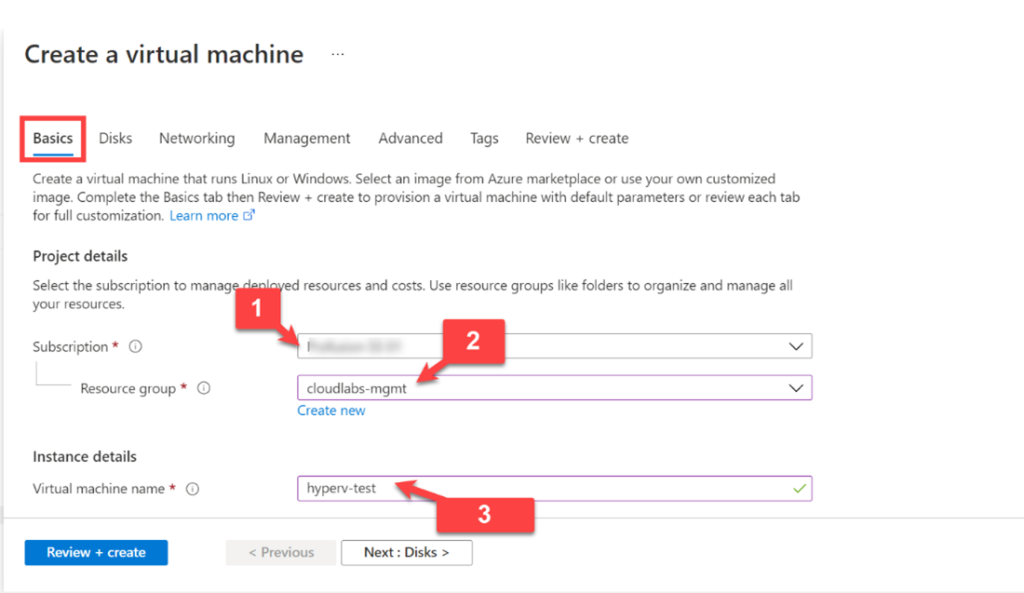
- Die Seite zur Erstellung der VM enthält mehrere Registerkarten, und jede Registerkarte enthält einige Abschnitte.
- Zunächst müssen wir auf der Registerkarte für das Abonnement die Abonnementdetails hinzufügen, indem wir nach unten scrollen und auswählen, wo sich unsere virtuelle Maschine befinden soll.
- Als Nächstes müssen wir eine Ressourcengruppe auswählen oder eine neue erstellen.
- Anschließend müssen wir unserer virtuellen Maschine einen Namen geben
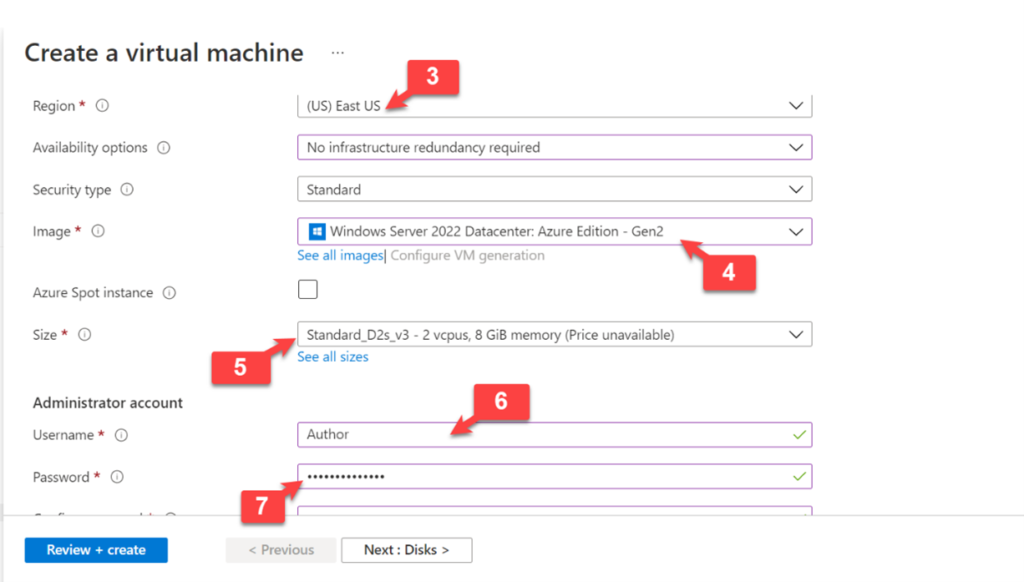
- Als Nächstes müssen wir die Region hinzufügen, in der sich unsere virtuelle Maschine befinden soll.
- Wählen Sie beim Image-Typ eine Windows-VM aus; wir können jedes beliebige Windows-Image auswählen, ob 206, 2019 oder 2022; im Image haben wir hier das 2022-Image ausgewählt.
- Nun müssen wir die Maschinengröße auswählen; wir haben die Maschinengröße D2s_V3 gewählt.
Hinweis:
*Azure-VM-Größen, die die verschachtelte Virtualisierung unterstützen * * *
*D_v3 * * *
*Ds_v3 *
-
E_v3 *
-
Es_v3 *
-
M *
-
F2s_v2 – F72s_v2*
- Als Nächstes müssen wir Benutzername und Passwort für die Authentifizierung an der VM einrichten.
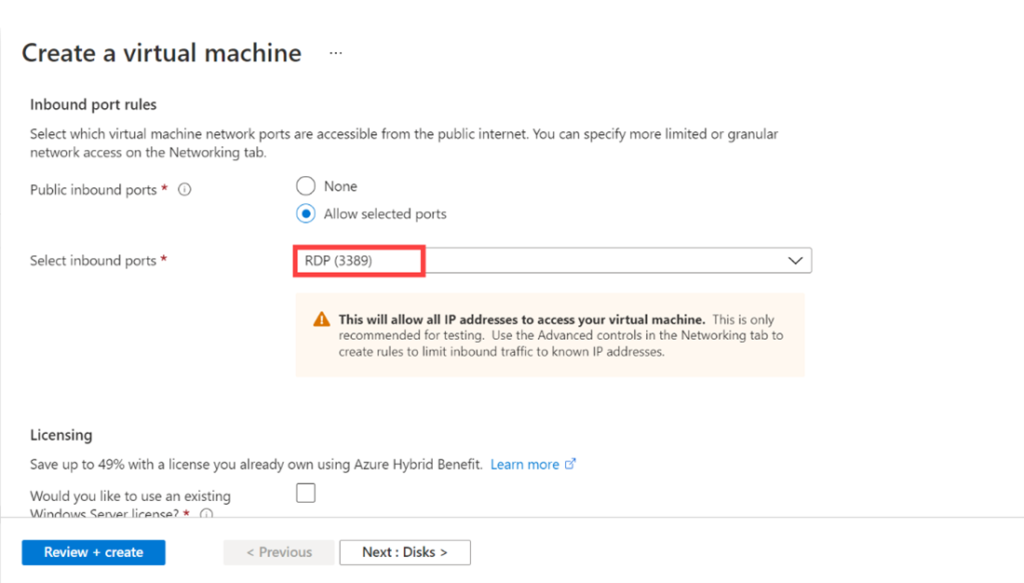
- Da es sich um eine Windows-VM handelt, müssen wir nun sicherstellen, dass wir in den Eingangsregeln den Port 3389 für RDP (Remote Desktop Protocol) zur VM aktiviert haben, wie in der folgenden Abbildung dargestellt.
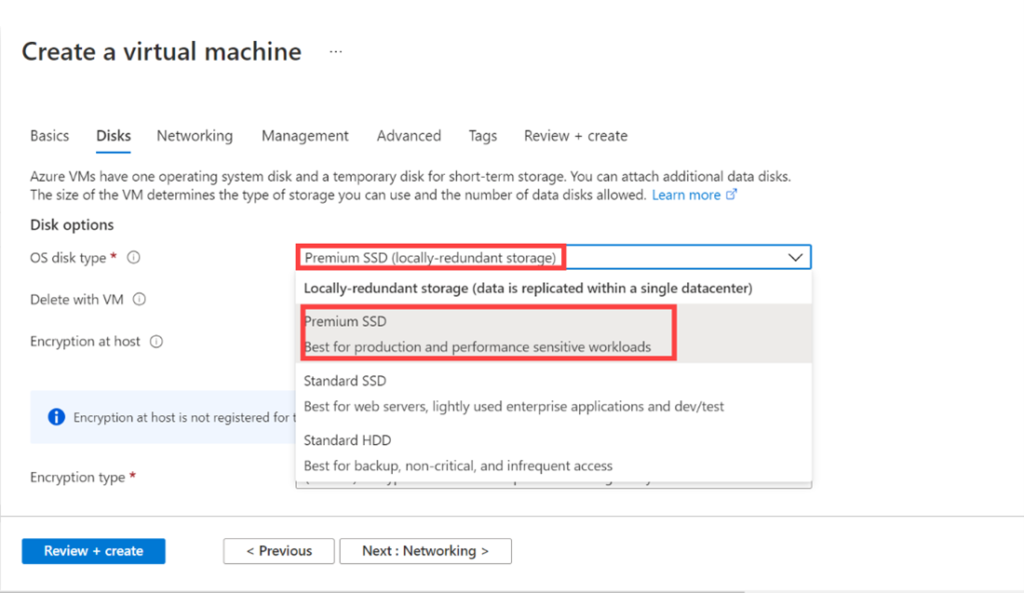
- Da wir hier mehrere Gast-VMs in Hyper-V ausführen müssen, wird empfohlen, einen Premium-SSD-Datenträger zu verwenden. Daher verwenden wir Premium SSD; die übrigen Einstellungen auf der Registerkarte für den Datenträger können als Standard belassen werden.
- Klicken Sie auf Next.
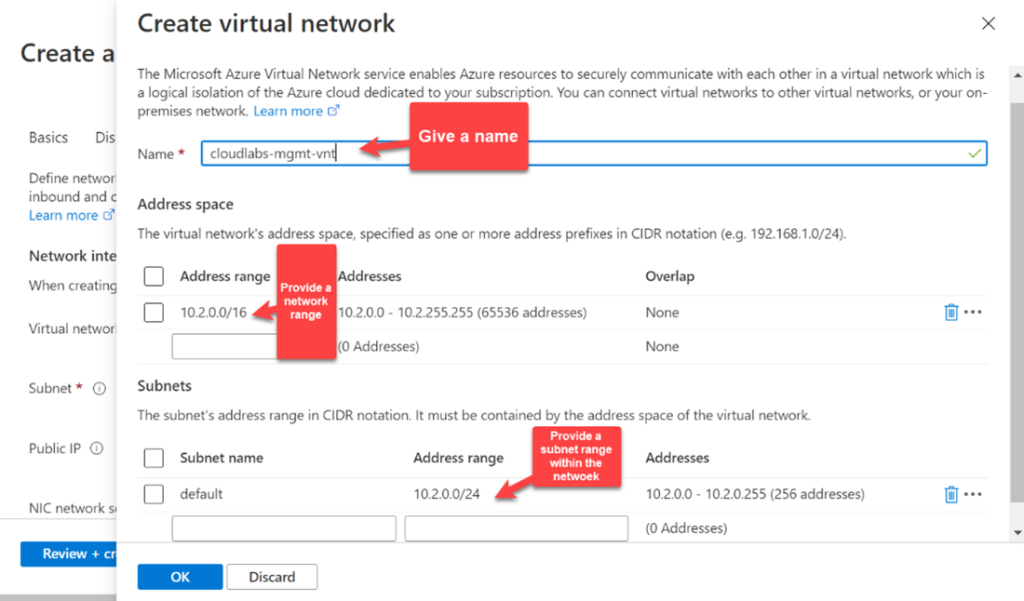
- Nun müssen wir ein Netzwerk und ein Subnetz hinzufügen, in dem sich unsere VM befinden wird.
- Wir können ein Virtual Network erstellen, indem wir auf Create new klicken
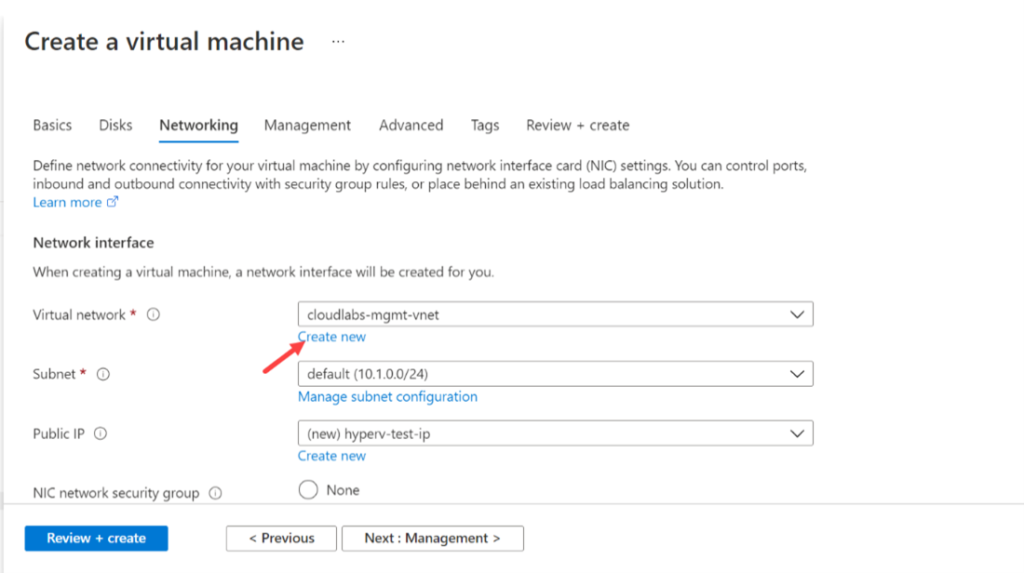
- Sehen Sie sich die folgende Abbildung an, um ein virtuelles Netzwerk für Ihre virtuelle Maschine zu erstellen
- Belassen Sie die übrigen Einstellungen als Standard.
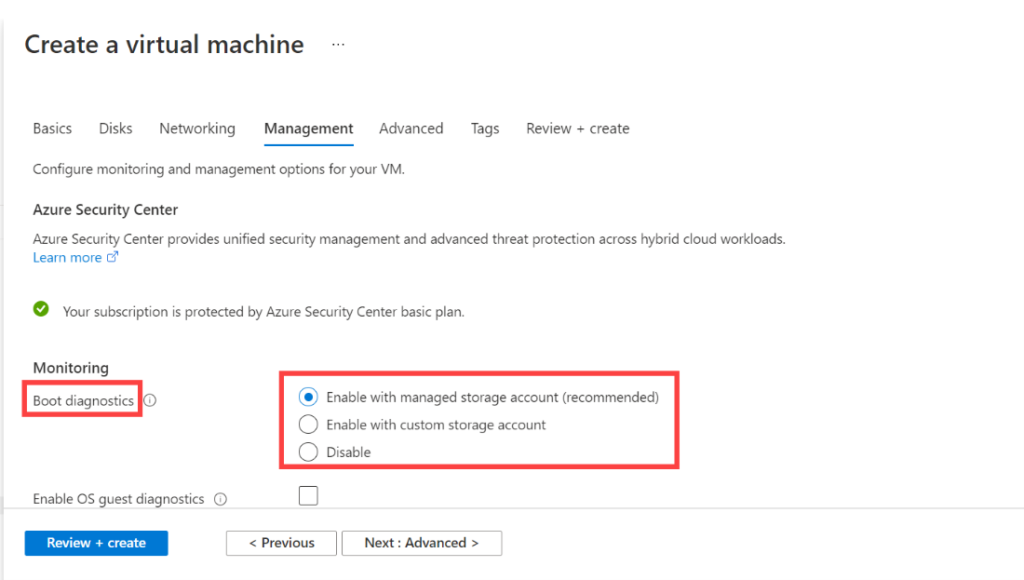
- Je nach Anforderung können wir entweder die Diagnose deaktivieren, die Standardeinstellung Enable with managed storage account, verwenden oder ein von uns bereits erstelltes Speicherkonto nutzen, falls vorhanden. Siehe die folgende Abbildung als Referenz.
- Die übrigen Einstellungen können als Standard belassen werden.
- Klicken Sie nun auf Review and Create.
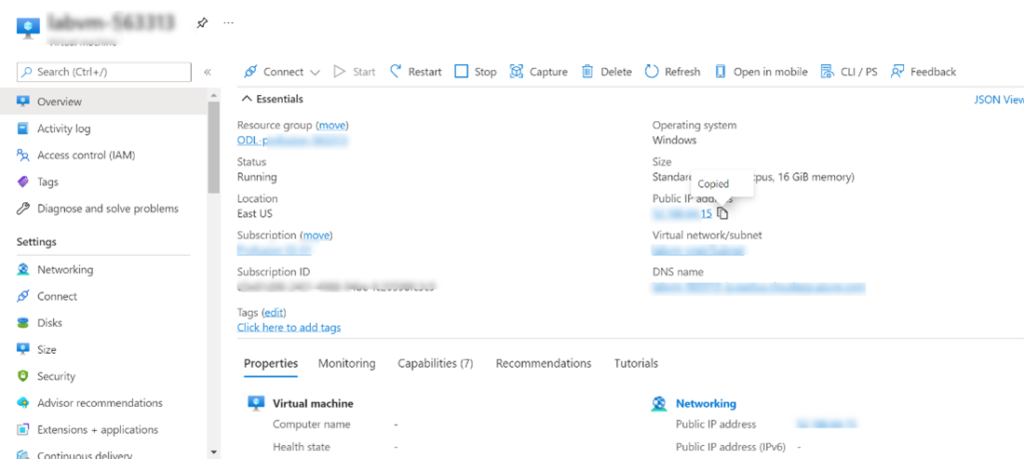
- Sobald die VM bereit ist, können wir wie in den folgenden Schritten beschrieben über den RDP-Client auf die VM zugreifen.
Schritt 1: Kopieren Sie die öffentliche IP-Adresse, die Sie von der VM erhalten haben.
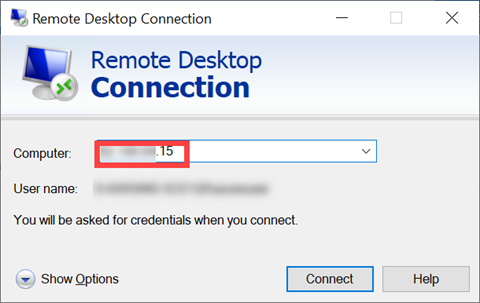
Schritt 2: Öffnen Sie den RDP-Client, fügen Sie die erhaltene öffentliche IP ein und klicken Sie auf Verbinden.
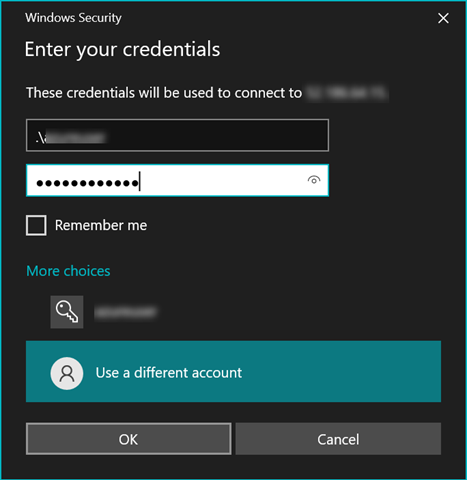
Schritt 3: Fügen Sie nun die Anmeldedaten hinzu, die Sie für die Authentifizierung festgelegt haben, und klicken Sie auf Verbinden; Sie werden zur VM weitergeleitet.
Hyper-V-Rolle installieren:
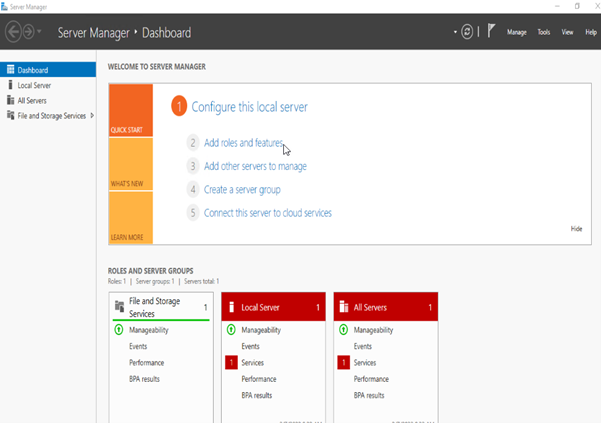
Sobald wir uns über die öffentliche IP der soeben erstellten VM anmelden, können wir die Hyper-V-Rolle über den Server Manager installieren und auf Add roles and features klicken.
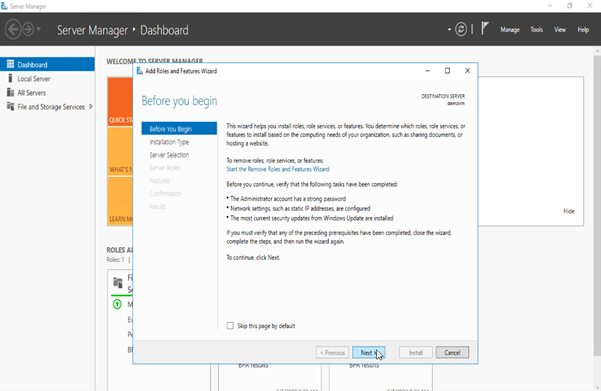
- Klicken Sie auf der Seite Before you begin auf Next
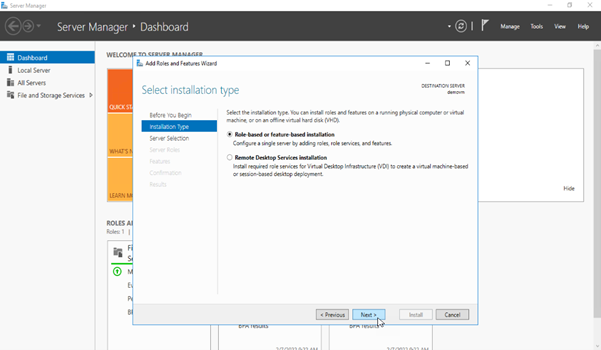
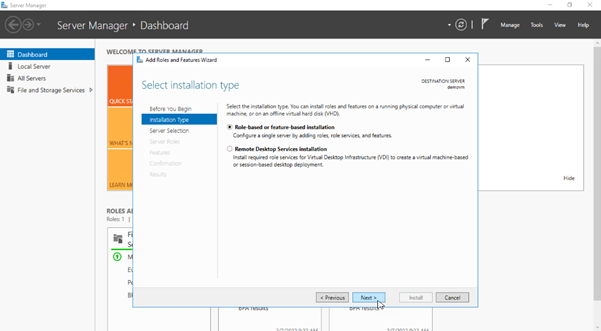
- Wählen Sie unter Installation Type die Option Role-based or feature-based installation aus
[Text Wrapping Break]
- Wählen Sie nun den Destination server aus dem Server Pool aus
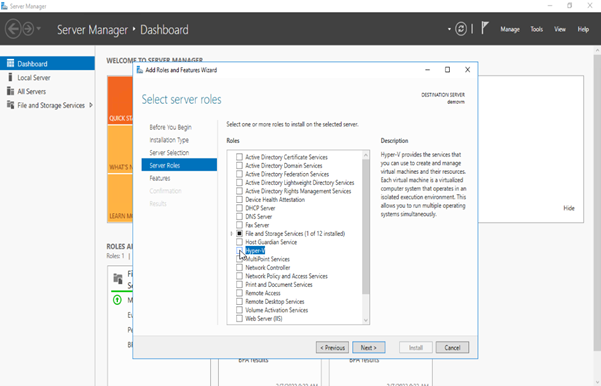
- Wählen Sie nun die Hyper-V-Rolle aus, die wir installieren möchten
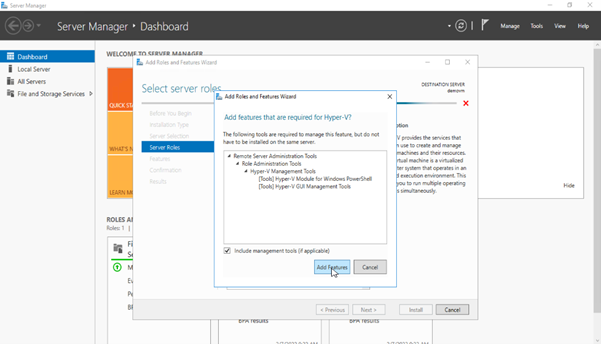
- Klicken Sie auf Add Feature, damit alle für die Hyper-V-Rolle erforderlichen Features installiert werden
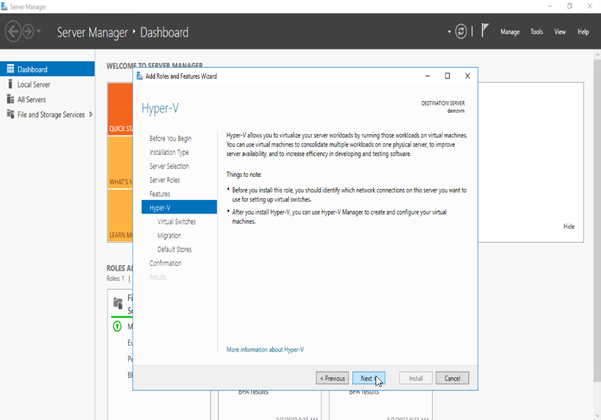
- Klicken Sie nun auf next, um mit der Installation der Hyper-V-Rolle fortzufahren
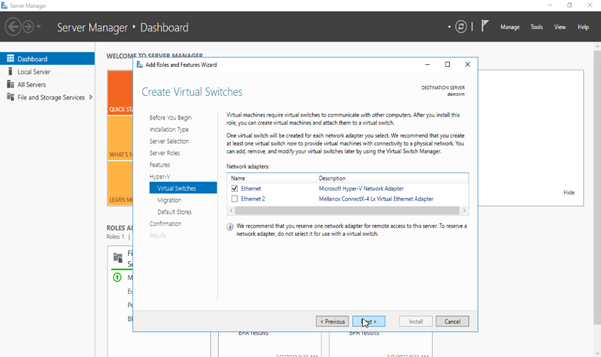
- Wählen Sie den Netzwerkadapter Microsoft Hyper-V (Ethernet) aus, der als External Switch für die Hyper-V-Gast-VMs verwendet werden kann
- Ein virtueller Hyper-V-Switch im externen Modus ermöglicht die Kommunikation zwischen virtuellen Adaptern, die mit virtuellen Maschinen verbunden sind, und dem Verwaltungsbetriebssystem. Er verwendet einzelne oder zusammengefasste (teamed) physische Adapter, um sich mit einem physischen Switch zu verbinden, und ermöglicht so die Kommunikation mit anderen Systemen.
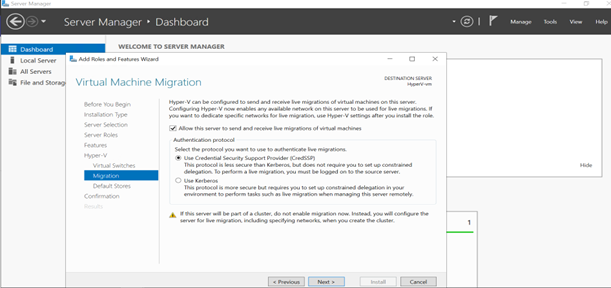
- Wählen Sie die Protokolle aus, die Sie zur Authentifizierung von Live-Migrationen verwenden möchten.
In Windows Server ist live migration eine Hyper-V-Funktionalität. Sie ermöglicht es Ihnen, laufende virtuelle Maschinen von einem Hyper-V-Host zu einem anderen zu verlagern, ohne dass es zu spürbaren Ausfallzeiten kommt. Der Hauptvorteil der Live-Migration besteht darin, dass laufende virtuelle Maschinen nicht an eine einzelne Host-Maschine gebunden sind.
Dies ermöglicht Aktivitäten wie das Leeren eines Hosts virtueller Maschinen, bevor er außer Betrieb genommen oder aktualisiert wird. In Kombination mit Windows Failover Clustering ermöglicht die Live-Migration die Einrichtung eines hochverfügbaren und fehlertoleranten Systems.
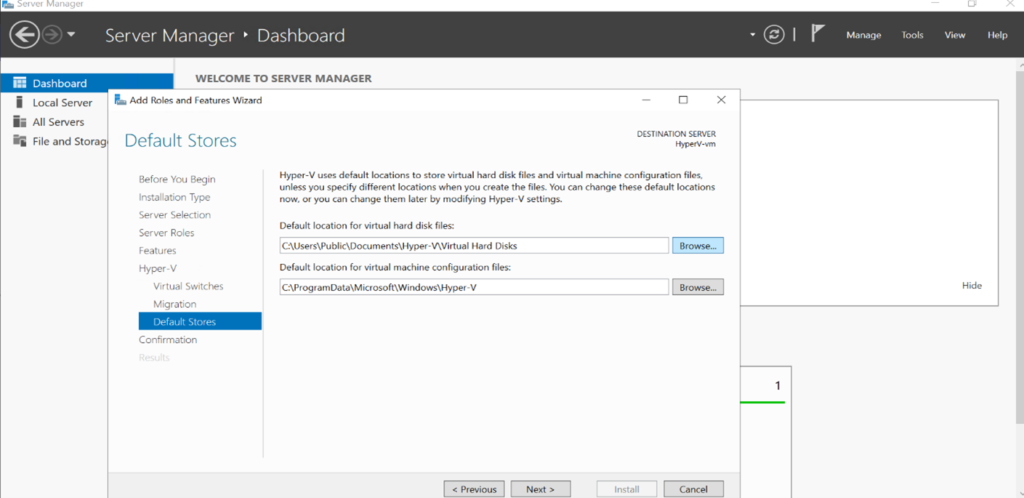
- Wählen Sie nun den Standardspeicherort für die Dateien der virtuellen Festplatte und die Konfigurationsdateien der virtuellen Maschine aus.
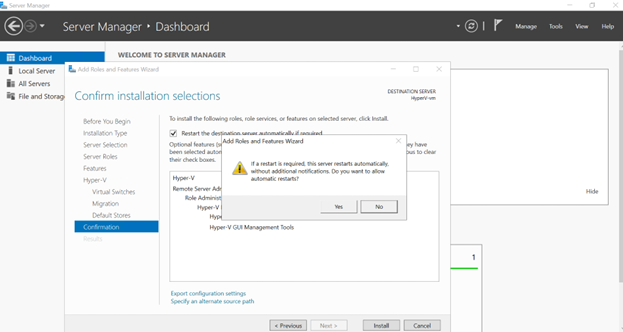
- Klicken Sie nun auf install und starten Sie die VM neu.
Netzwerk in Hyper-V einrichten:
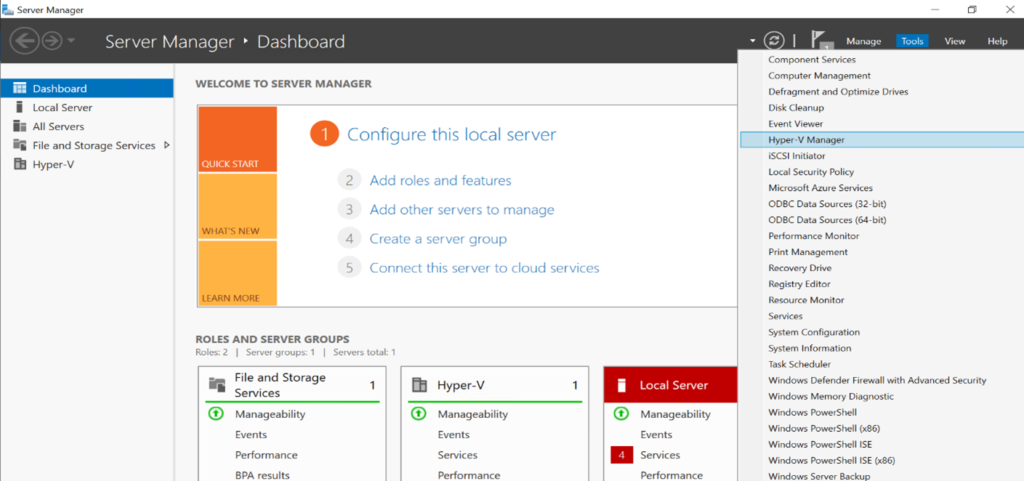
- Sobald die Installation abgeschlossen ist, klicken Sie im Server Manager auf Tools und dann auf Hyper-V manager
- Erstellen wir nun einen Virtual NAT-Switch namens Internal

- Sobald mein Switch erstellt ist, führen wir das folgende Cmdlet aus, um die ifIndex-Nummer des Virtual Switch zu ermitteln, welche die Nummer 17 ist.
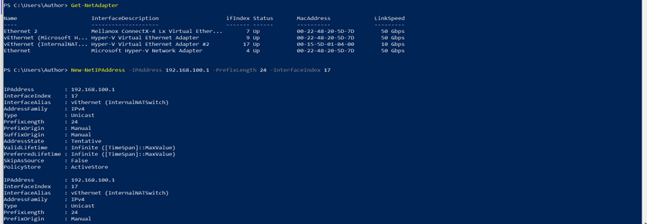
- Erstellen wir nun eine Default Gateway-IP-Adresse
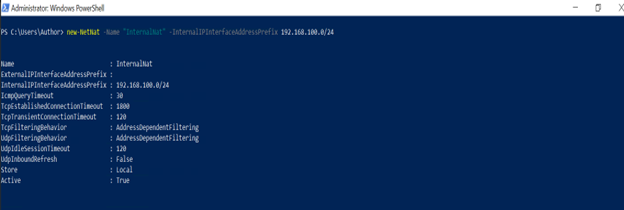
- Wir erstellen nun das NAT-Subnetz mit dem Adressraum 192.168.100.0, was bedeutet, dass sich alle VMs, die ich erstelle, im Bereich des Subnetzes befinden müssen.
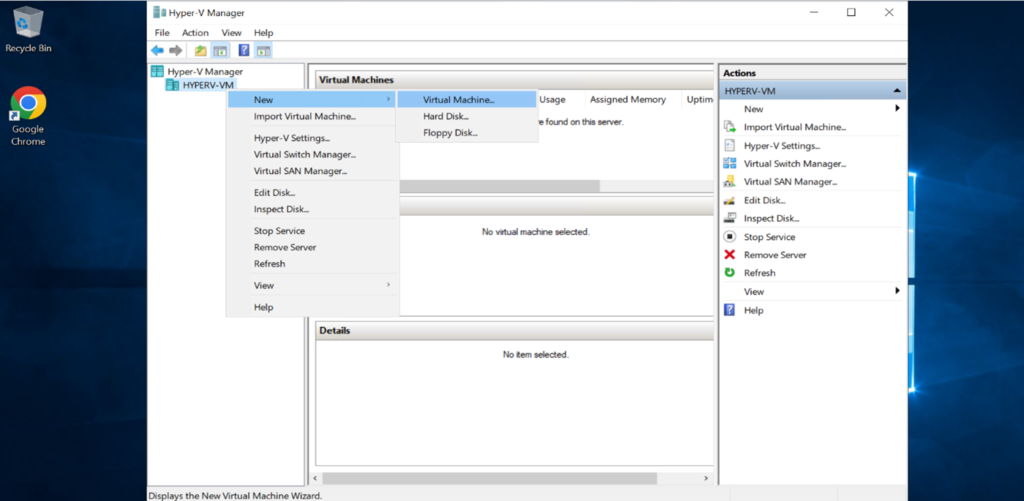
- Erstellen wir nun eine VM innerhalb von Hyper-V, klicken Sie auf New -> Virtual Machine
- Klicken Sie im Fenster New Virtual Machine Wizard auf der Seite Before You Begin auf Next.
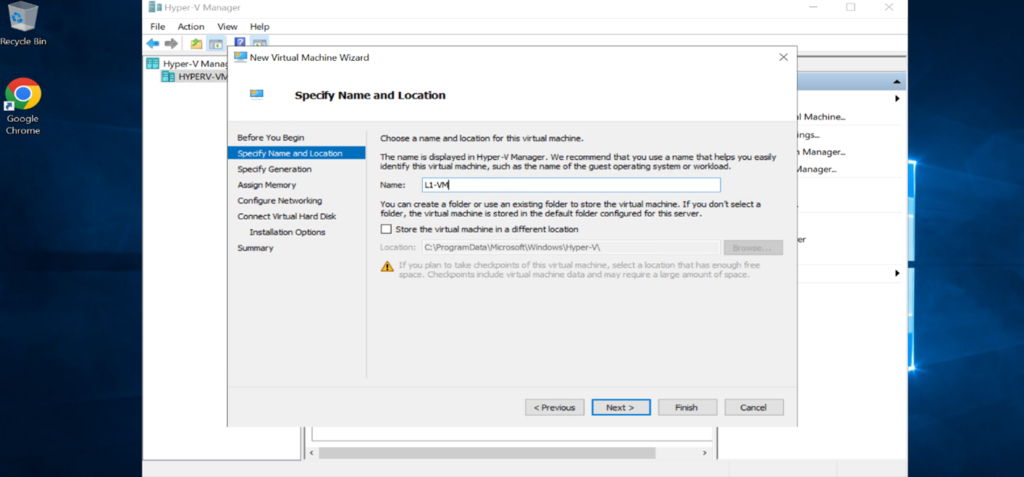
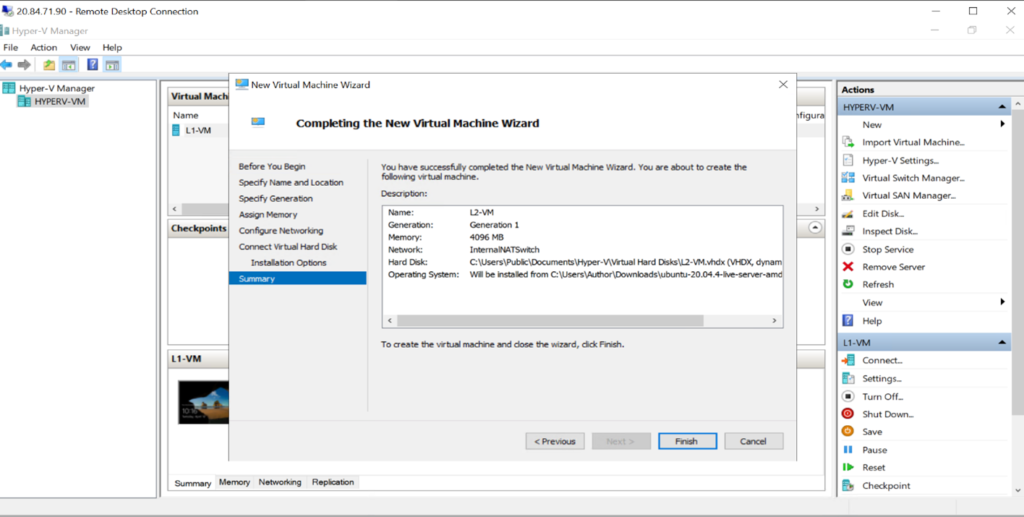
- Geben Sie auf der Seite Specify Name and Location den Namen der neuen virtuellen Maschine in das Feld Name ein. In diesem Beispiel lautet der VM-Name L1-VM.
Wenn Sie den Speicherort für die neue VM ändern müssen, setzen Sie ein Häkchen bei Store the virtual machine in a different location und navigieren dann zum Pfad bzw. geben ihn im Feld Location ein. Wenn der von Ihnen angegebene Ordnerpfad nicht existiert, erstellt ihn der Assistent.
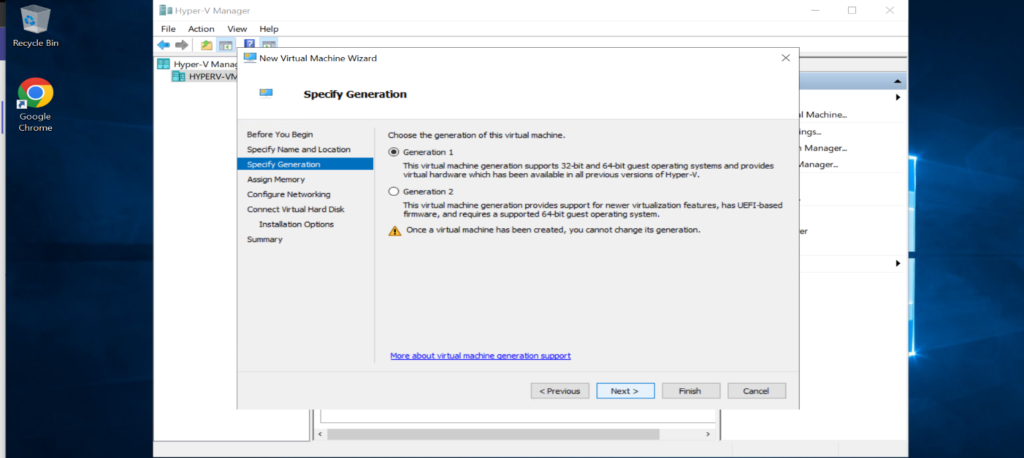
- Wählen Sie als Nächstes auf der Seite Specify Generation die Generationsversion der VM aus.
Die Optionen sind:
- Generation 1: Unterstützt 32-Bit- und 64-Bit-Gastbetriebssysteme ab Windows 7 und Windows Server 2008. In diesem Beispiel wird eine VM der Generation 1 verwendet.
- Generation 2: Unterstützt nur 64-Bit-Gastbetriebssysteme ab Windows 8 und Windows Server 2012. Diese Generation verfügt außerdem über UEFI-basierte Firmware. Nachdem Sie eine VM-Generation ausgewählt haben, klicken Sie auf Next.
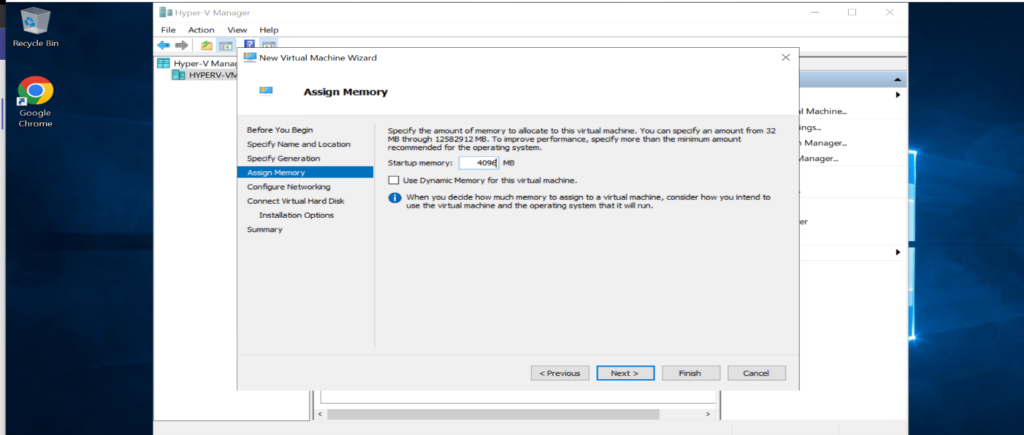
- Geben Sie auf der Seite Assign Memory an, wie viel Arbeitsspeicher der VM zugewiesen werden soll. In diesem Beispiel werden der VM 4 GB (4096 MB) Arbeitsspeicher zugewiesen.
Deaktivieren Sie das Kontrollkästchen Use Dynamic Memory for this virtual machine. Verschachtelte Hyper-V-VMs unterstützen keinen dynamischen Arbeitsspeicher. Klicken Sie nach dem Abschließen der Arbeitsspeichereinstellungen auf Next
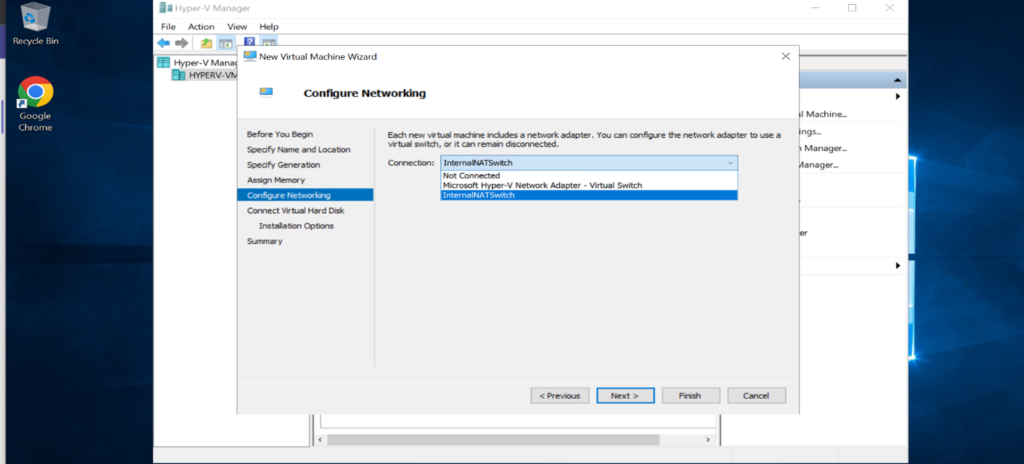
- Wählen Sie auf der Seite Configure Networking den Netzwerkadapter aus, den Sie an diese VM anschließen möchten. Wir haben den angeschlossen, den wir in den vorherigen Schritten erstellt haben.
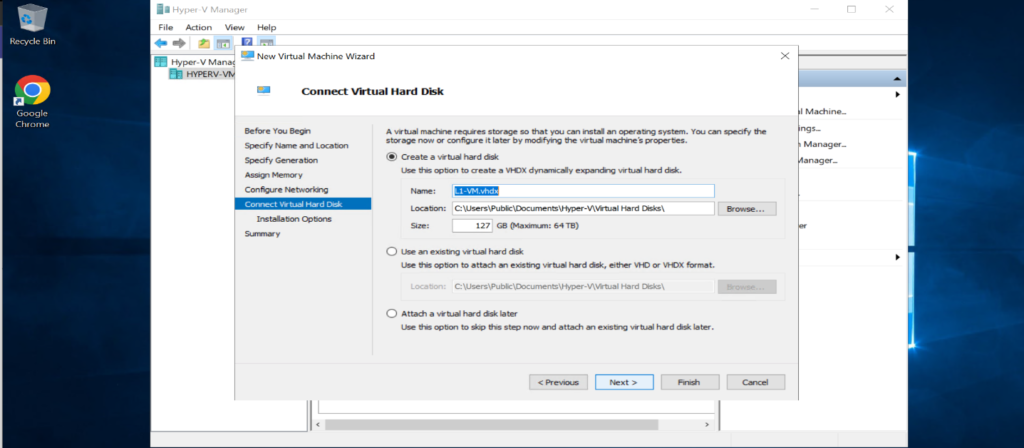
- Als Nächstes haben Sie auf der Seite Connect Virtual Hard Disk folgende Möglichkeiten:
- Create a virtual hard disk: Mit dieser Option wird eine neue virtuelle Festplatte (VHD) erstellt, deren Name, Speicherort und Größe Sie anpassen können. Die neue VHD ist leer, und Sie müssen anschließend ein Betriebssystem installieren.
- Use an existing virtual hard disk: Mit dieser Option können Sie eine vorhandene VHD (falls verfügbar) auswählen, die Sie an die VM anschließen möchten, anstatt eine neue zu erstellen.
- Attach a virtual hard disk later: Wählen Sie diese Option, wenn Sie diesen Schritt überspringen und mit der Erstellung der VM ohne VHD fortfahren möchten. Sie können auch nach dem Erstellen der VM noch eine neue VHD erstellen oder eine vorhandene anschließen.
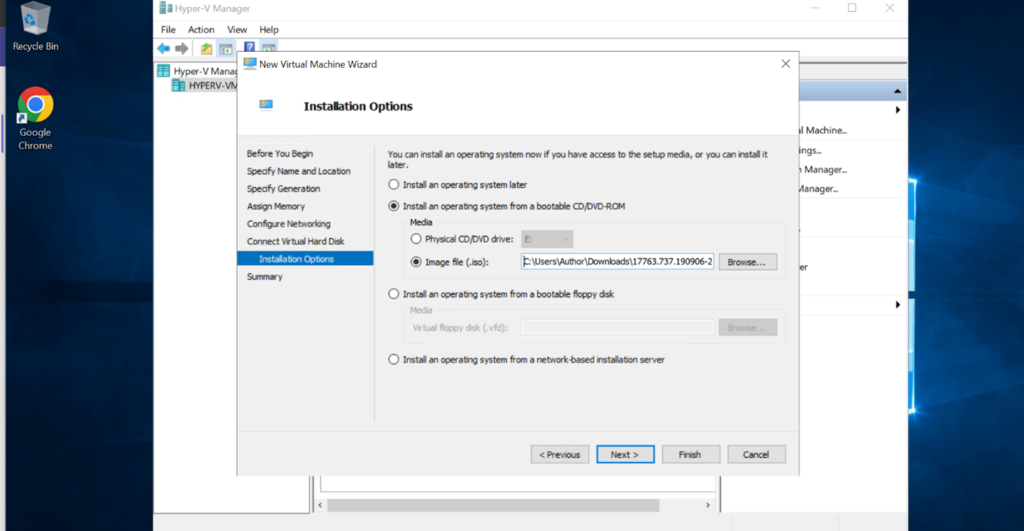
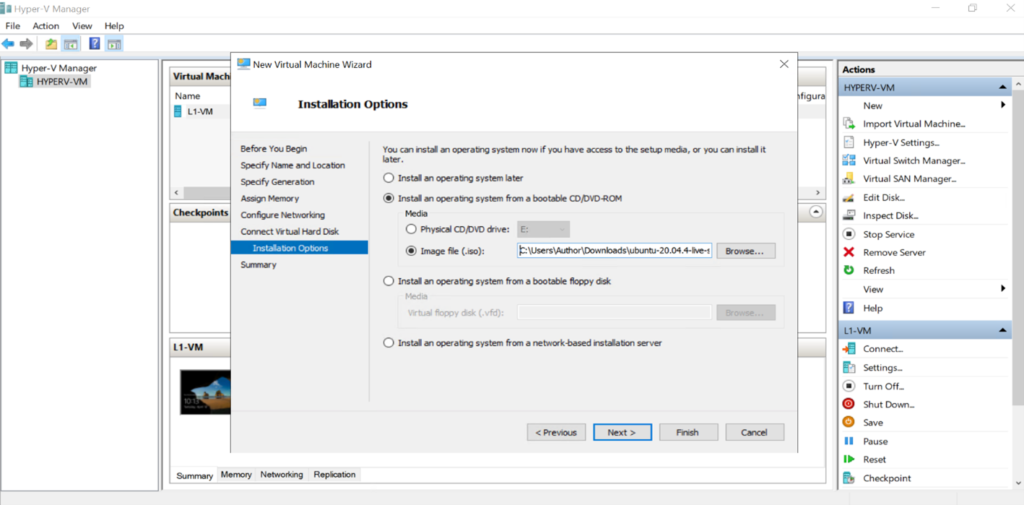
- Wählen Sie auf der Seite Installation Options aus, wie Sie das Betriebssystem (OS) installieren möchten; wir haben es über die ISO-Option installiert (die iso wurde von uns über chrome heruntergeladen, von windows 2016 (Windows) und Ubuntu (Linux), die wir verwenden werden:
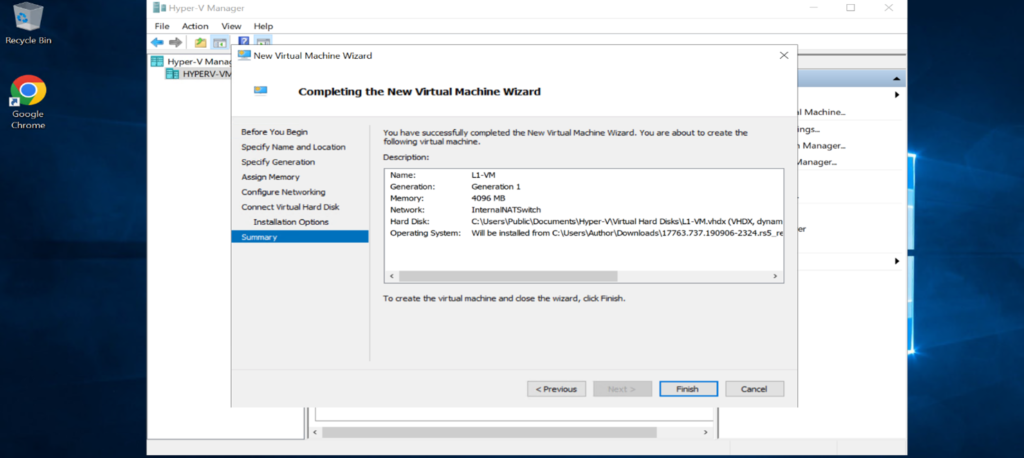
- Überprüfen Sie schließlich auf der Seite Completing the New Virtual Machine Wizard die Beschreibung der neuen VM. Wenn Sie sicher sind, dass Sie keinen Schritt übersehen haben, klicken Sie auf Finish.
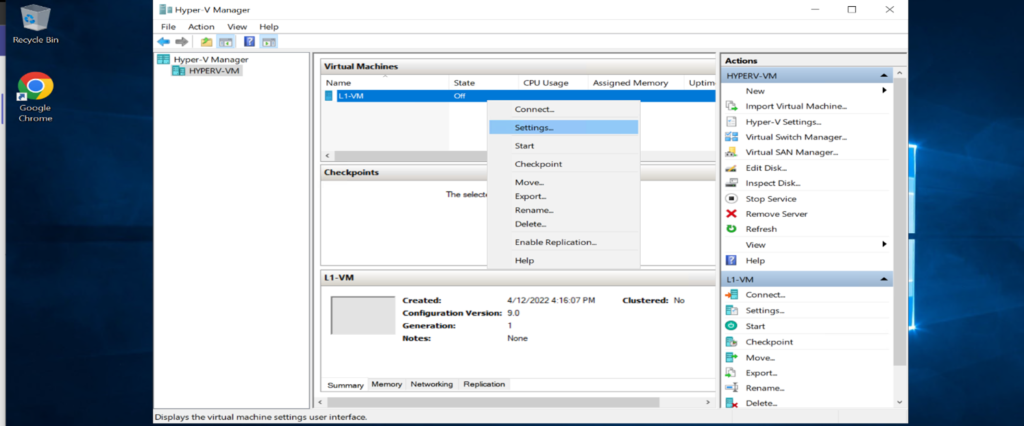
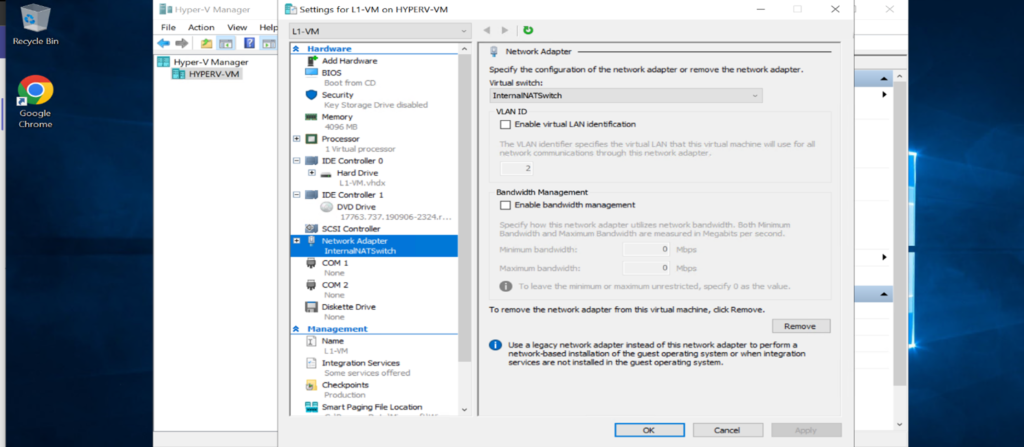
- Gehen wir nun zu den Einstellungen der von uns erstellten VM und ändern den Netzwerkadapter auf InternalNATSwitch.
Hinweis: - Da wir diesen Switch bereits während der Erstellung der VM verbunden haben, können wir diesen Schritt durchführen, um den Switch zu überprüfen.
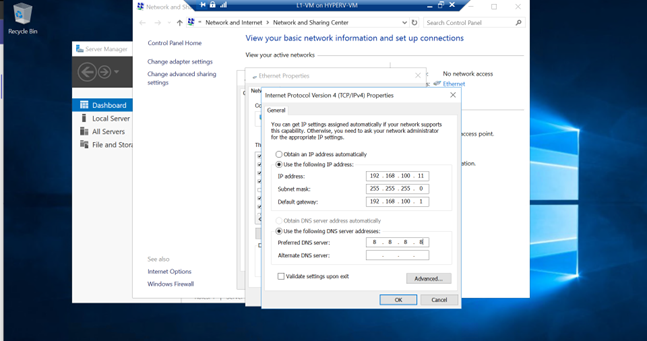
Konfigurieren wir nun die IP-Adresse des Netzwerkadapters so, dass sie sich im selben Subnetz wie das NAT-Netzwerk befindet, mit dem Standardgateway des NAT (192.168.100.11)
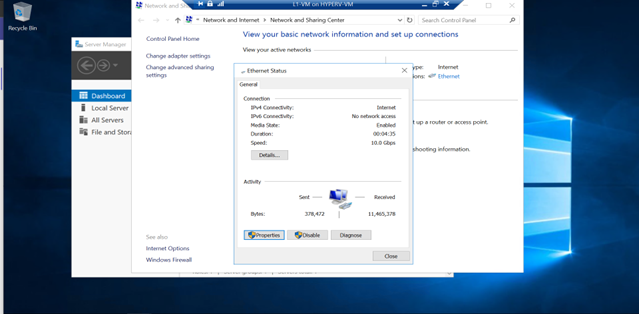
- Nun können wir die Gast-VM überprüfen, und der Internetzugang wird aktiviert sein.
Da wir auch die Linux-Ubuntu-ISO heruntergeladen haben, konfigurieren wir nun den Internetzugang in der Linux-Gast-VM:
Wir folgen denselben Schritten wie oben, um eine Gast-VM zu erstellen, und fügen im iso-Abschnitt lediglich die Ubuntu-ISO sowie den Namen der Gast-VM hinzu, wie unten angegeben: -
Konfigurieren wir nun die IP-Adresse des Netzwerkadapters so, dass sie sich im selben Subnetz wie das NAT-Netzwerk befindet, mit dem Standardgateway des NAT (192.168.100.12)
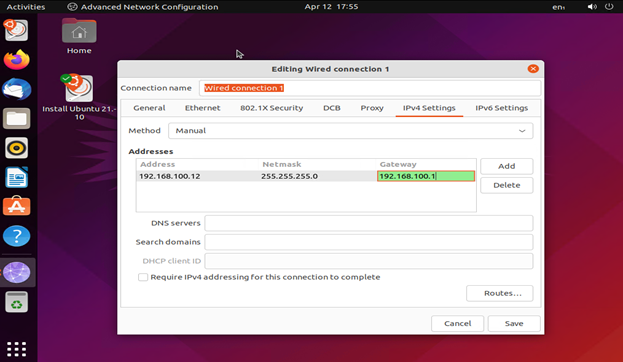
- Nun können wir die Linux-Gast-VM überprüfen, und der Internetzugang wird aktiviert sein.
Fazit:
Die verschachtelte Virtualisierung ist ein großer Schritt nach vorne für die in Azure ausgeführte Hyper-V-Plattform von Microsoft. Azure bietet eine leistungsstarke Infrastrukturplattform, die von überall aus verfügbar ist und auf der erstklassigen Rechenzentrumsinfrastruktur von Microsoft aufsetzt. Azure zum Ausführen verschachtelter VMs zu nutzen, ist eine hervorragende Möglichkeit, um Ressourcen für DEV/TEST-Anwendungsfälle oder sogar für Produktionsszenarien wie Hyper-V-Container einfach bereitzustellen. Die Bereitstellung verschachtelter virtueller Maschinen, die in Azure ausgeführt werden, lässt sich mit nur wenigen Schritten problemlos bewerkstelligen, von denen die meisten mit PowerShell durchgeführt werden können. Dies stellt für Hyper-V-Administratoren ein hervorragendes Werkzeug dar, um verschachtelte Ressourcen nicht nur lokal, sondern auch in der öffentlichen Cloud-Umgebung von Azure bereitzustellen. Dadurch lassen sich Ressourcen sowie Prod-/Dev-/Test-Umgebungen nahezu unbegrenzt skalieren.
Es gibt zahlreiche Gründe, die verschachtelte Virtualisierung zu nutzen. Mit erweiterter Flexibilität, effektiver Verwaltung von Workloads, zu Test- und Schulungszwecken und all dies ohne die Notwendigkeit zusätzlicher Hardware. Zwischen dem Host-Hypervisor und dem Gast-Hypervisor oder dem unterstützenden Betriebssystem kann es zu Kompatibilitätsproblemen kommen, doch mit dem richtigen Vorgehen können Sie diese Herausforderungen meistern und eine anspruchsvollere Technologie maximal nutzen.
 Education Migrate From Azure Lab Services Without Breaking Student Experience Azure Lab Services is all set to retire on June 28th, 2027.
  Azure What Happens After Azure Lab Services Retires in 2027? Azure Lab Services has been the go-to platform for educators, IT trainers, and enterprise teams for years, delivering hands-on virtual labs with simplicity...
  Azure Azure Lab Services Is Retiring: What It Means for You? Azure Lab Services is retiring. Here's what it means for educators and training teams, the key timelines, and how to plan your migration to an alternative.