Migration von Azure Lab Services: Schritt-für-Schritt-Anleitung
Migrieren Sie vor dem 28. Juni 2027 von Azure Lab Services: Entscheiden Sie zwischen Neuaufbau und Migration, verschieben Sie zuerst die VM-Images, dann die Labs in Batches, und prüfen Sie alles vor der Umstellung.

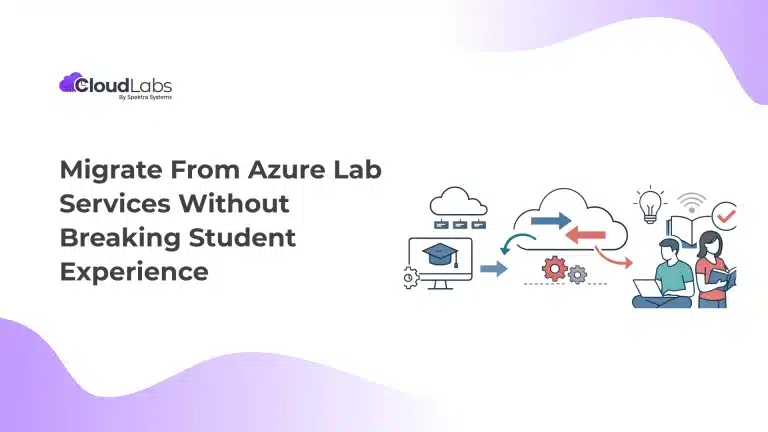
Azure Lab Services wird am 28. Juni 2027 eingestellt, und Microsoft hat Neuanmeldungen am 15. Juli 2024 geschlossen. Für die Migration treffen Sie für jedes Lab zwei Entscheidungen: Neuaufbau oder Migration des Labs, und Neuaufbau oder Migration seines benutzerdefinierten VM-Images. Images werden immer zuerst verschoben, weil das CloudLabs-Lab-Migrationstool jedes Lab anhand des Namens seinem migrierten Image zuordnet. Bei ein oder zwei einfachen Labs ist ein Neustart meist schneller; bei größeren Umgebungen oder schwer nachzubauenden Images migrieren Sie zuerst die Images und dann die Labs in Batches. Testen Sie jedes migrierte Lab, bevor jemand darin unterrichtet, stellen Sie zwischen den Semestern um statt mitten im Kurs, und führen Sie mindestens ein Semester vor Ihrem ersten Produktivkurs ein Pilotprojekt durch.
Was Azure Lab Services ersetzt und was „Migration” hier bedeutet
Microsoft nennt in seinem Retirement-Leitfaden neben Azure-Partnerlösungen auch seine eigenen Dienste Azure Virtual Desktop und Windows 365 Cloud PC als Übergangsoptionen. CloudLabs von Spektra Systems ist ebenfalls eine der dort aufgeführten Partnerlösungen. Einen Vergleich der Optionen finden Sie unter Azure Lab Services-Alternativen im Vergleich.
Es gibt kein In-Place-Upgrade. Microsoft verschiebt Ihre Labs nicht in eine neue Version des Dienstes. Migration bedeutet, Ihre Labs und deren benutzerdefinierte Images aus Azure Lab Services herauszunehmen und sie auf einer anderen Plattform neu aufzubauen oder mit Tools zu verschieben.
Die Frist bestimmt, was Sie behalten. Nach dem 28. Juni 2027 verlieren Sie den Zugriff auf Ihre Lab-Konten, Lab-Pläne und Labs. Den Zugriff auf Ihre Azure Compute Gallery und die dort gespeicherten Images behalten Sie. Diese Images können für eine spätere Wiederverwendung oder Migration verfügbar bleiben, aber die Azure Lab Services-Labs selbst sind nach der Einstellung nicht mehr zugänglich. Den vollständigen Zeitplan der Einstellung finden Sie unter Zeitplan der Einstellung von Azure Lab Services.
Azure Labs-Migrationspfade: Welche Labs und Images neu aufbauen und welche migrieren
Jede Azure Labs-Migration läuft auf zwei Entscheidungen pro Lab hinaus.
- Erstens: Was geschieht mit dem Lab, also der Kursumgebung mit ihren Einstellungen, ihrem Zeitplan und ihren Benutzern?
- Zweitens: Was geschieht mit seinem benutzerdefinierten Image, also dem VM-Datenträger, den Ihr Team mit der installierten Kurssoftware erstellt hat?
Für beides beginnen Sie entweder auf der neuen Plattform von vorn oder migrieren, was Sie haben.
| Mit dem Image neu beginnen | Das Image migrieren | |
|---|---|---|
| Mit dem Lab neu beginnen | Pfad 1: beides neu aufbauen. Am besten für ein oder zwei einfache Labs oder wenn Sie ein neueres Basis-Image möchten. | Pfad 2: das Image migrieren und darauf ein neues Lab erstellen. Am besten, wenn das Image schwer nachzubauen ist, die Lab-Einstellungen aber einfach sind. |
| Das Lab migrieren | Nicht möglich für Labs mit benutzerdefiniertem Image. Das Lab-Migrationstool benötigt das migrierte Image, bevor es starten kann. | Pfad 3: das Image migrieren, dann das Lab. Am besten für viele Labs, komplexe Images oder Labs, deren Benutzer mit umziehen sollen. |
Bei Verwendung des CloudLabs-Lab-Migrationstools müssen bei Labs mit benutzerdefinierten Images diese Images zuerst migriert werden, da das Tool das Lab dem entsprechenden migrierten Image zuordnet.
Fragen, die Ihren Pfad bestimmen
- Benutzerdefinierte Images. Können Sie das Image schnell neu aufbauen, oder würde das Tage an Installationen und Tests erfordern? Einfache Images neu aufbauen, komplexe migrieren.
- Benutzerdefinierte virtuelle Netzwerke. Verbinden sich Ihre Labs mit Ihrem eigenen Netzwerk, etwa einem Lizenzserver oder Campus-Ressourcen? Wenn ja, müssen ein neues virtuelles Netzwerk und das Peering auf der neuen Plattform vorhanden sein, bevor Sie ein Lab erstellen oder migrieren.
- Anzahl der Labs. Bei ein oder zwei Labs ist das Erstellen von Grund auf meist schneller. Bei vielen hilft Ihnen das Migrationstool, sie in Batches zu verschieben.
- Benutzer. Ist es für Sie in Ordnung, Benutzer nach dem Umzug hinzuzufügen oder zu importieren? Wenn Sie die Benutzerliste lieber mitnehmen möchten, migrieren Sie das Lab.
Gibt es ein Migrationstool? Microsoft stellt keines bereit. Laut dem Leitfaden könnten Partner Tools zur automatischen Migration von Labs bereitstellen, und CloudLabs tut das: ein Image-Migrationsskript und ein Lab-Migrationstool, die in den nächsten beiden Abschnitten behandelt werden.
Wann der Neubeginn die bessere Wahl ist. Microsoft weist darauf hin, dass es oft effizienter ist, neue Labs zu erstellen, als alte zu verschieben. Das gilt, wenn Sie nur wenige Labs haben, wenn Ihre Images ohnehin ein Upgrade benötigen (zum Beispiel auf Generation 2-VMs) oder wenn Sie das Lab sowieso neu gestalten möchten.
So migrieren Sie benutzerdefinierte VM-Images
Wenn das benötigte Image nur innerhalb von Azure Lab Services existiert, exportieren Sie es zuerst in eine Azure Compute Gallery; das CloudLabs-Image-Migrationsskript arbeitet mit Images, die in einer Azure Compute Gallery gespeichert sind. Sie benötigen es für Pfad 2 (Image migrieren, dann ein neues Lab erstellen) und Pfad 3 (Image migrieren, dann das Lab): immer dann, wenn ein Image zu komplex für einen Neuaufbau ist oder ein Lab, das das Image verwendet, migriert werden soll.
Bevor Sie beginnen
Sie benötigen zwei Arten von Zugriff.
- Auf Ihrer Azure-Seite: die Rolle Contributor (oder höher) für die Ressourcengruppe oder das Abonnement, in dem sich die Compute Gallery befindet. Eine benutzerdefinierte Rolle funktioniert ebenfalls, wenn sie Lesezugriff plus die Berechtigung zum Erstellen verwalteter Datenträger hat.
- Auf der CloudLabs-Seite: ein Admin-Konto im CloudLabs-Portal sowie fünf Werte, die das CloudLabs-Team bereitstellt: Ressourcengruppe, Tenant-ID, Abonnement-ID, Anwendungs-ID und Anwendungsgeheimnis. In der Praxis beginnt die Image-Migration mit der Kontaktaufnahme zu CloudLabs.
Notieren Sie sich im Azure-Portal die Namen der Image-Definitionen, den Namen der Compute Gallery, deren Ressourcengruppe und die Abonnement-ID.
Das Skript ausführen
-
Installieren Sie das Azure PowerShell-Modul:
Install-Module Az -
Öffnen Sie PowerShell ISE als Administrator.
-
Laden Sie das Skript
MigrateVMImagestoCloudLabs.ps1herunter:Invoke-WebRequest -Uri https://cloudlabs.ai/alb-imagemigration-script -OutFile C:\MigrateVMImagestoCloudLabs.ps1 -
Melden Sie sich mit
Connect-AzAccountin Ihrer Azure-Quellumgebung an, und zwar mit dem Konto, das die oben genannten Rollen hat. -
Führen Sie das Skript mit Ihrer Quell-Ressourcengruppe, dem Gallery-Namen, der Abonnement-ID, einer kommagetrennten Liste von Image-Namen (
-VMImagesList) und den fünf CloudLabs-Werten aus. -
Lassen Sie das PowerShell-Fenster geöffnet. Das Skript prüft den Kopierfortschritt alle 2 Minuten und meldet, wenn es fertig ist. Das Schließen des Fensters oder Drücken von Strg + C stoppt die Migration.
-
Um weitere Images zu migrieren, führen Sie erneut
Connect-AzAccountaus und starten Sie dann das Skript erneut.
Der Kopiervorgang läuft serverseitig in Azure; es wird nichts auf Ihren Computer herunter- oder von ihm hochgeladen. Die Dauer hängt von Größe und Anzahl der Datenträger ab; planen Sie sie ein, statt eine feste Zeit zu erwarten.
Was Sie erhalten
- Eine neue Gallery in CloudLabs, benannt nach Ihrer Quell-Gallery mit dem Suffix „migrated”, die die kopierten Images enthält. Ihre Original-Images bleiben, wo sie sind.
- Die temporären Datenträger, die das Skript in Ihrer Ressourcengruppe erstellt, werden nach Abschluss automatisch gelöscht.
- Um die Images zu verwenden, gehen Sie zu Manage VM Lab > Settings > Custom Images, fügen Sie die migrierte Gallery hinzu, öffnen Sie Manage Images und wählen Sie Sync Image.
Wenn ein Image fehlschlägt, schreibt das Skript eine Protokolldatei (CloudLabsVMImageMigration_ScriptLog) in den Ordner, aus dem Sie es ausgeführt haben; senden Sie diese an das CloudLabs-Team. Confidential VM-Images werden nicht unterstützt.
Prüfen Sie Ihre Images, bevor Sie sich auf sie verlassen
Gehen Sie nicht davon aus, dass jedes Image unverändert auf der neuen Plattform funktioniert. Microsoft weist darauf hin, dass Azure Lab Services nur spezialisierte Images exportiert, und empfiehlt, ein Image neu zu erstellen, wenn Sie zu Generation 2-VMs wechseln oder ein generalisiertes Image benötigen. Testen Sie jedes migrierte Image in einem Pilot-Lab, bevor ein Kurs davon abhängt.
Das Repository mit Retirement-Skripten von Microsoft auf GitHub dient dem Löschen ungenutzter Azure Lab Services-Ressourcen, nicht deren Migration.
So migrieren Sie Labs in Batches
Sobald Ihre Images in CloudLabs sind, erstellt das Lab-Migrationstool Ihre Labs aus Azure Lab Services-Lab-Konten oder Lab-Plänen in Batches auf Basis der migrierten Images neu. Die Reihenfolge ändert sich nie: zuerst Images, dann Labs, dann Verifizierung.
Die Reihenfolge der Schritte
- Richten Sie das Netzwerk ein, falls Ihre Labs es benötigen. Labs, die sich mit Ihrem eigenen Netzwerk verbinden, benötigen ein neues virtuelles Netzwerk in CloudLabs mit Peering zu Ihrem, bevor ein Lab verschoben wird. Den Namen dieses Netzwerks übergeben Sie dem Lab-Migrationstool beim Ausführen.
- Migrieren Sie die Images, von denen die Labs abhängen, wie oben beschrieben.
- Führen Sie das Lab-Migrationstool für Ihre Lab-Konten oder Lab-Pläne aus. Es sucht das Image jedes Labs anhand des Namens in der migrierten Gallery und erstellt das Lab darauf neu.
- Verifizieren Sie jedes Lab, bevor jemand darin unterrichtet (siehe Checkliste im nächsten Abschnitt).
Benutzer sind optional. Sie können die Benutzerliste jedes Labs mit migrieren oder die Benutzer zurücklassen und sie anschließend hinzufügen oder importieren. Ein sauberer Neustart ist oft einfacher, wenn sich Ihre Studierendenlisten ohnehin jedes Semester ändern.
Was den Namen ändert, nicht die Funktion
Einige Azure Lab Services-Konzepte leben unter neuen Namen weiter. Wer sie vor der ersten Anmeldung kennt, spart viel Suchzeit.
| In Azure Lab Services | In CloudLabs VM Labs |
|---|---|
| Lab-Pläne und Lab-Konten | Global Lab Settings auf Tenant-Ebene: ein zentraler Ort für Einstellungen, die früher über mehrere Entitäten verteilt waren |
| VM-Pool | Lab Instances: Labs werden bei Bedarf bereitgestellt, wenn Lernende sie anfordern, und über die Seite Lab Instances verwaltet |
| Lab-Stunden pro Benutzer | Restrict VM Uptime: ein optionales Kontingent pro Benutzer, das geplante Ereignisse einschließt |
| Links zum Zurücksetzen des Passworts | Eindeutige, zufällig generierte Passwörter für jeden Benutzer, direkt verteilt |
Wiederkehrende Start- und Stoppzeitpläne sind in VM Labs verfügbar, und Labs verbinden sich über LTI 1.1 und LTI 1.3 mit Ihrem bestehenden LMS.
Was übernommen wird und was zu prüfen ist
Das Migrationstool übernimmt für jedes Lab Titel, Ablaufdatum, Einstellungen zum Herunterfahren bei Inaktivität, Image, Region und VM-Größe. Für Studierendenzuweisungen, Zeitpläne und Nutzungskontingente ist die Übernahme nicht bestätigt; prüfen Sie daher jedes migrierte Lab und richten Sie sie bei Bedarf neu ein.
Was migriert das CloudLabs-Migrationstool tatsächlich?
Hier ist eine Liste der Elemente, die das Migrationstool übernimmt:
| Azure Lab Services-Element | Migrationsverhalten |
|---|---|
| Lab | Neues Lab wird in CloudLabs erstellt |
| Benutzerdefiniertes Image | Zuerst separat migrieren |
| Lab-Titel | Migriert |
| Ablaufdatum | Migriert |
| Herunterfahren bei Inaktivität | Migriert |
| VM-Größe/SKU | Migriert/zugeordnet |
| Region | Migriert |
| Benutzerliste | Optional |
Eine vollständige Übersicht der umbenannten Konzepte finden Sie unter CloudLabs für Azure Lab Services-Benutzer.
Vor der Umstellung: Kapazität, Verifizierung und Pilotprojekt
Eine Migration ist nicht abgeschlossen, wenn die Labs verschoben sind. Sie ist abgeschlossen, wenn Sie sie geprüft, pilotiert und sichergestellt haben, dass genügend Azure-Kapazität für den Betrieb vorhanden ist. Erledigen Sie alle drei Punkte, bevor Sie Azure Lab Services abschalten.
Kapazität frühzeitig beantragen
Die Core-Limits Ihres Azure-Abonnements können nicht von Azure Lab Services auf eine neue Plattform übertragen werden. Cores für die neue Umgebung müssen erneut beantragt werden. Microsoft rät, sie so früh wie möglich zu beantragen, in kleineren Schritten statt in einem großen Antrag, und bei der Region flexibel zu bleiben.
Möglicherweise benötigen Sie weniger Cores als zuvor. Microsoft empfiehlt, den Antrag auf die tatsächliche Lab-Nutzung zu stützen, und Plattformen, die Multi-Session-VMs teilen oder Labs bei Bedarf bereitstellen, können dieselben Kurse mit weniger Kapazität betreiben.
Jedes migrierte Lab verifizieren
- Alle VM-Images migriert und in der CloudLabs-Image-Gallery sichtbar
- Jedes Lab aus seinem migrierten Image neu erstellt, Reihenfolge „Images zuerst” bestätigt
- Lab-Titel vorhanden, Ablaufdatum und Einstellungen zum Herunterfahren bei Inaktivität korrekt
- Korrekte Azure-Region und VM-Größe in jeder Lab-Vorlage
- Benutzerlisten vollständig (falls Sie Benutzer migriert haben) und Zugriff funktionsfähig
Laden Sie dann ein oder zwei Testbenutzer in jedes Lab ein, bevor Sie es für eine ganze Klasse öffnen.
Das Pilotprojekt abnehmen
Ein Pilotprojekt ist ein echter Kurs, der mit einer kleinen Gruppe auf der neuen Plattform durchgeführt wird. Es gilt als bestanden, wenn:
- Dozierende VM Shadow in einer Live-Sitzung getestet haben
- Studierende den browserbasierten Zugriff durchgängig getestet haben
- Die LMS/LTI-Integration für jeden Kurs funktioniert
Erst dann planen Sie die Produktivumstellung, zwischen den Semestern, mit geschulten Lehrkräften und IT sowie einem bestätigten Support-Eskalationspfad für die Go-Live-Woche.
Rückwärts planen vom Herbst 2027
Die meisten Institutionen, die Azure Lab Services verlassen, haben ein bis drei Personen, die die gesamte Migration neben allem anderen stemmen. Beherrschbar wird das, indem Sie rückwärts planen: von dem Datum, das sich nicht verschieben lässt, dem 28. Juni 2027, und von dem Semester, mit dem Sie auf der neuen Plattform starten möchten.
| Wann | Was zu tun ist |
|---|---|
| Jetzt bis Dezember 2026 | Labs und Images inventarisieren, für jedes Lab den Pfad wählen und den Budgetantrag einreichen. Prüfen Sie jetzt den Budgetzyklus Ihrer Institution; Genehmigungen für eine neue Plattform können Monate dauern. |
| Frühjahrssemester 2027 | Ein oder zwei echte Kurse auf der neuen Plattform pilotieren. Parallel Images migrieren und Cores beantragen. |
| Zwischen Frühjahrs- und Sommersemester | Produktiv-Labs in Wellen umstellen, nach Verifizierung und Schulung der Dozierenden. |
| 28. Juni 2027 | Azure Lab Services wird eingestellt. Jedes noch dort verbliebene Lab wird unzugänglich. |
| Herbst 2027 | Die Kurse starten auf der neuen Plattform, mit den Erkenntnissen aus dem Pilotprojekt bereits eingearbeitet. |
Wie lange die technische Arbeit dauert, hängt davon ab, wie viele Labs und Images Sie haben und wie komplex sie sind. Es gibt keine feste Zahl, und genau deshalb braucht das Pilotprojekt ein volles Semester.
In Wellen migrieren, nicht alles auf einmal
Vermeiden: Umstellung mitten im Kurs, eine große Migration direkt vor Semesterbeginn, die komplexesten Images für die letzte Welle aufheben, Dozierende erst nach dem Umzug schulen und Integrationsprobleme erst in der Produktion entdecken.
Anstreben: frühe Bewertung, ein Pilotprojekt vor der Produktion, Migration zwischen den Semestern, kontrollierte Wellen und Verifizierung, bevor Lernende Zugriff erhalten.
Risiken einer überstürzten Migration vs. jetzt planen
Wird die Migration überstürzt, werden die Vorbereitung der Dozierenden, LMS-Prüfungen und Kostenplanung in ein viel kleineres Zeitfenster gepresst.
| Risiko | Bei einer überstürzten Migration | Auswirkung auf Studierende und Dozierende | Wie Planung hilft |
|---|---|---|---|
| Betriebsstörungen | Die Migration überschneidet sich mit laufenden Semestern. | Verzögerter Lab-Zugriff, langsame Sitzungen oder unterbrochene Workshops. | Labs frühzeitig neu erstellen, testen und Kurse schrittweise entlang des akademischen Kalenders verschieben. |
| Unvorbereitete Dozierende | Dozierende treffen ohne Vorbereitungszeit auf neue Tools. | Sitzungen laufen weniger reibungslos, und die Lehrqualität leidet. | Dozierende lernen die Plattform in Pilotsitzungen vor dem Rollout kennen. |
| LMS-Integrationsprobleme | Lab-Startlinks verhalten sich möglicherweise anders. | Defekte Links, Anmeldeprobleme oder verzögerter Zugriff. | LMS-Integrationen vor der finalen Migration prüfen. |
| Unerwartete Cloud-Kosten | Nutzungseinstellungen und Ressourcenlimits sind falsch konfiguriert. | Höhere Azure-Nutzung und schwer vorhersehbare Kosten. | Nutzungsmuster prüfen und Lab-Einstellungen vor der Migration anpassen. |
Was können Teams während einer parallelen Migration tun?
CloudLabs VM Labs unterstützt eine parallele Migration: Azure Lab Services und VM Labs laufen nebeneinander, während Sie die Kurse einzeln verschieben. In diesem Zeitfenster kann Ihr Team:
- Bestehende Lab-Umgebungen in VM Labs neu erstellen
- Migrierte Labs mit Dozierenden testen, bevor Studierende sie sehen
- Pilotsitzungen mit einer kleinen Gruppe echter Studierender durchführen
- LMS-Integration und Lab-Startlinks Kurs für Kurs prüfen
Währenddessen laufen die aktuellen Kurse weiter auf Azure Lab Services.
Warum die parallele Migration funktioniert
- Aktive Kurse werden nicht gestört. Studierende in den Kursen dieses Semesters nutzen ihre bestehenden Labs weiter, bis ihr Kurs umzieht.
- Lehrkräfte haben Zeit, die Plattform kennenzulernen. Dozierende probieren VM Labs in Pilotsitzungen aus, bevor sie darin unterrichten.
- Studierende behalten unterbrechungsfreien Zugriff. Es gibt keine Lücke zwischen dem Wegfall des alten Labs und der Bereitschaft des neuen.
- Sie bestimmen das Timing. Jeder Kurs zieht um, wenn er bereit und verifiziert ist, nicht alle auf einmal gegen die Frist.
Beginnen Sie mit einem kostenlosen Proof of Concept
CloudLabs bietet Azure Lab Services-Kunden einen kostenlosen, begleiteten Proof of Concept. Qualifizierte Kunden können bis zu 2.000 $ an Azure-Guthaben erhalten, das CloudLabs zur Unterstützung ihres Übergangs von Azure Lab Services bereitstellt.
Experten prüfen Ihre aktuelle Umgebung, Labs und Images, erstellen einen Migrationsplan und Zeitplan und begleiten ein Pilotprojekt mit Ihren eigenen Kursen: Dozierende testen VM Shadow, Studierende testen den Browserzugriff, und Ihr Team prüft die LMS-Integration durchgängig.
- Testen Sie die Plattform mit ausgewählten Benutzern. Führen Sie kontrollierte Lab-Sitzungen durch, machen Sie Live-Pilottests und sammeln Sie umsetzbares Feedback.
- Erhalten Sie durchgängigen Managed Support. Lab-Einrichtung, Konfigurationsmanagement, Automatisierungsskripte und priorisierte Problemlösung inklusive.
- Erfahren Sie klare Migrationszeitpläne. CloudLabs-Experten analysieren Ihre aktuelle Lab-Umgebung und teilen geschätzte Übergangszeitpläne mit.
- Führen Sie gründliche Kompatibilitätsprüfungen mit Ihrem bestehenden LMS durch. Verifizieren Sie die Integration zwischen CloudLabs VM Labs und Ihrem bestehenden Lern-Ökosystem.
Starten Sie einen kostenlosen Proof of Concept (POC) und bewerten Sie die Plattform in Ihrer realen Umgebung.
Holen Sie sich den vollständigen Migrationsplan
Das Azure Lab Services Migration Playbook (Ausgabe 2026) behandelt alles aus diesem Leitfaden ausführlicher, einschließlich einer Readiness-Checkliste, des vollständigen 9-Phasen-Migrationsplans und der Checkliste vor der Umstellung, in einem Format, das Sie mit der Leitung teilen können.
Azure Lab Services Migration Playbook (Ausgabe 2026) herunterladen
Weitere Leitfäden und Tools finden Sie unter CloudLabs VM Labs und Azure Lab Services-Alternativen und Migrationsleitfaden.
Häufige Fragen
Gibt es ein offizielles Migrationstool von Microsoft?
Nein. Microsoft veröffentlicht Bereinigungsskripte, kein Migrationstool. Der Retirement-Leitfaden von Microsoft weist darauf hin, dass Partner Tools zur automatischen Migration von Labs bereitstellen könnten. CloudLabs stellt ein Image-Migrationsskript und ein Lab-Migrationstool für den Wechsel von Azure Lab Services zu CloudLabs VM Labs bereit.
Kann ich meine Images nach der Einstellung behalten?
Ja. Images, die in Ihrer Azure Compute Gallery gespeichert sind, bleiben nach dem 28. Juni 2027 zugänglich. Labs, Lab-Pläne und Lab-Konten nicht.
Werden Core-Limits auf eine neue Plattform übertragen?
Nein. Core-Limits des Azure-Abonnements können nicht von Azure Lab Services übertragen werden. Beantragen Sie Cores für die neue Plattform daher frühzeitig.
Wie lange dauert die Image-Migration?
Das hängt von Größe und Anzahl der Datenträger ab. Es gibt keine feste Dauer; führen Sie daher während des Pilotprojekts eine Testmigration eines Images durch, um sie abzuschätzen.
Muss ich Benutzer zusammen mit meinen Labs migrieren?
Nein. Die Migration von Benutzern ist optional. Sie können die Benutzerliste eines Labs mit dem Lab verschieben oder Benutzer anschließend hinzufügen und importieren.
 Education 14 Best Vocareum Alternatives in 2026 Compare 14 Vocareum alternatives for AI, data, cloud and cyber courses: real cloud labs, autograding, LTI and pricing, matched to the course you teach.
 Education CloudLabs at the EDUCAUSE Annual Conference 2026 Team CloudLabs is attending the EDUCAUSE Annual Conference 2026: Explore CloudLabs VM Labs, AI Lab Builder, and hands-on skill assessments.
 Education Fall 2026 Checklist for Universities: Are Your Virtual Labs Ready for the Next Semester? As universities prepare for the Fall semester 2026, lab readiness becomes a priority.