CloudLabs Databricksラボ環境を始める:ステップバイステップガイド
CloudLabs Databricksラボ環境を始める:ステップバイステップガイド

AI、ML、データサイエンスは、教育分野を含むさまざまな業界において変革的な力として台頭してきました。AIを中心とした研修や機械学習の体験を取り入れる動きが、教育の在り方を大きく変えつつあります。さらに、AIベースのトレーニングデータの品質は機械学習モデルの成果に直接影響し、世界的な大企業グループの意思決定能力にも影響を及ぼします。IDCの調査によると、企業がAIに1ドルを投資するごとに、平均で3.50ドルのリターンを得るとされています。そのため、教育者・研修担当者と学習者の双方が、最新のトレンドを常に把握しておくことが重要になっています。
Databricksは、データおよびAIの実務者のスキルアップとリスキリングを支援することに専念しています。実践的なコホート型学習体験から自己ペースの研修まで、Databricksは包括的な提供内容を通じて、学習の各段階における学習者と研修担当者それぞれのニーズに応えています。これまでに世界中で13万人以上の学習者がDatabricksの認定資格やバッジを取得しており、データ分析、ML エンジニアリング、生成AIの分野でその実力を示しています。
米国に本社を置くCloudLabsは、世界各地の一流の教育機関にサービスを提供しており、最先端で実践的かつ革新的なラボソリューションを通じて、さまざまな科目や学問領域での実践的な学習体験の提供を支援しています。
データとAIの教育に注力するSpektra Systemsは、Databricks University Allianceと提携し、CloudLabsプラットフォームを通じて定額料金のDatabricksラボ環境へのアクセスを提供しています。この提携により、教育機関が最先端のデータおよびAIカリキュラムを提供できるよう特別に設計されたDatabricksラボ環境へのアクセスが可能になります。5種類の異なるプランで、複数の機能を有効にして利用でき、Databricks Labsは質の高い学習体験を提供します。
私たちのラボは、さまざまなユーザーに対応した複数のコントロールに支えられた、柔軟なユーザーインターフェースを提供します。ご購入をご検討中の方も、すでにご購入いただいた方も、本ブログではまずDatabricks体験の概要を簡単にご紹介し、その後、いつでも、どの曜日でも簡単に始められる方法を詳しくご案内します。
CloudLabsが管理するDatabricksラボ環境の主な特徴
CloudLabsが管理するDatabricksラボ環境は、参加者の忙しいスケジュールに合わせた実践的な学習体験への便利なアクセスを提供し、必要な柔軟性を確保します。体験全体の価値を高める要素はほかにもあります。
- スケールに応じたカスタマイズ: ラボの期間やクラスタのランタイムについてシームレスなカスタマイズをリクエストしたり、ラボに事前インストールするライブラリのリストを共有したり、さらにはAWS以外にGCPやAzure上でDatabricksのコンピューティングリソースをホストするカスタムリクエストを提示することもできます。
- シームレスなラボアクセス: お好みのブラウザから、Databricksワークスペースにサインアップ・ログインできます。学習者はWork or School Account、Microsoft、LinkedIn、Google Account、またはCloudLabsアカウントを使ってログインできます。
- 専用のインストラクターコントロール: インストラクターとして、カタログの作成やユーザー権限の管理、学習者環境へのアクセスと管理、さらにクラスタ/SQLウェアハウスの権限編集も行えます。
- 無制限のDBUクレジット: フルマネージドのラボ環境には無制限のDBUクレジットが付属しており、シームレスな学習体験を実現します。
- マルチプラットフォームの柔軟性: Databricksラボは通常AWSでホストされますが、リクエストに応じてAzureおよびGCP環境でもホストできます。
対象となる方
Databricksラボは、教員、学習者、専門職の方々に、刺激的で実演型の学習環境を提供し、安全でカスタマイズ可能かつ予算に優しいハンズオンラボを特徴としています。これにより、データ、AI、クラウドのコースにおける実践的な教育・学習体験が実現します。
データ、AI、クラウド技術の知識をレベルアップしたい方はどなたでも、サインアップして都合の良いときにラボにアクセスできます。教員、学習者、専門職の方々に向けたスケールに応じたカスタマイズと専用の学習体験を提供することで、CloudLabsが管理するDatabricksラボ環境は学習プロセス全体にさらなる価値を加え、よりシームレスで効率的なものにしています。
Databricksラボ環境の購入ガイド
CloudLabsとDatabricksは、参加者がデータおよびAIの操作にDatabricksプラットフォームの強力な機能を活用できるよう協力しています。また、この提携により、教育者はラボ環境のセットアップやプロビジョニングといった手作業から解放されます。その代わりに指導に集中でき、より効果的な学習体験を生み出せます。始めたいとお考えの方には、こちらのスムーズな購入体験を実現するステップバイステップガイドをご用意しています。
ステップ1 – 無料トライアルを予約する
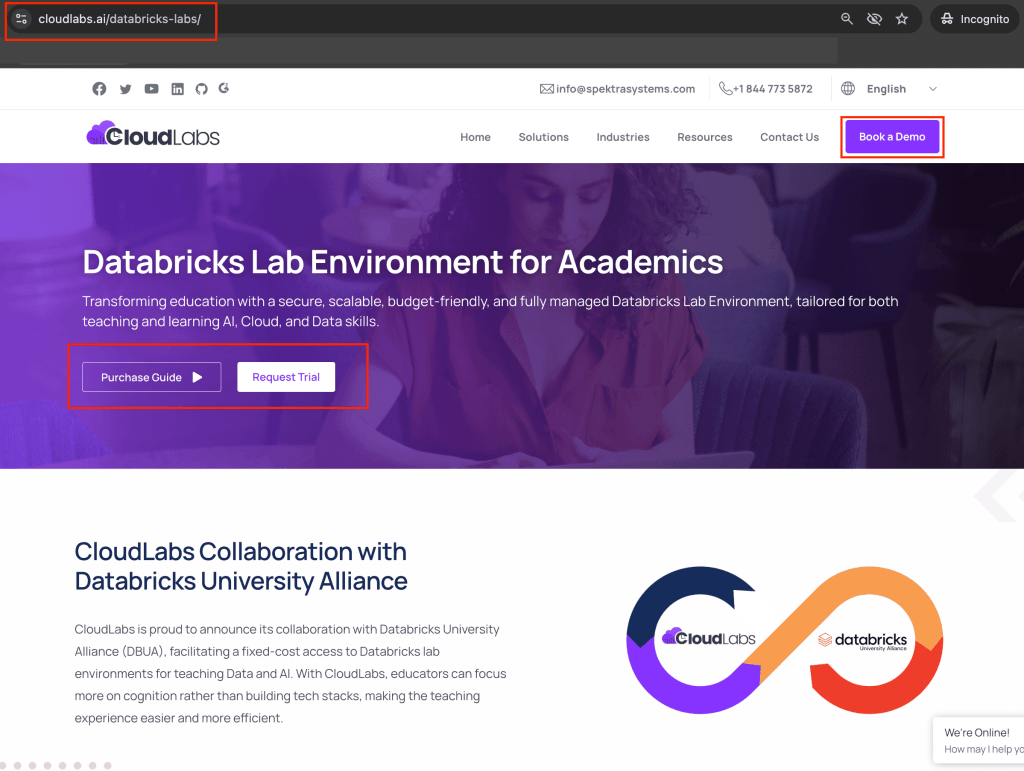
- https://cloudlabs.ai/databricks-labs/にアクセスすると、Databricksラボ体験の全体像を把握できます。デモの予約や、Databricksラボの無料トライアルのリクエストは、いつでも可能です。
ステップ2 – Databricksラボ環境の提供内容を確認する
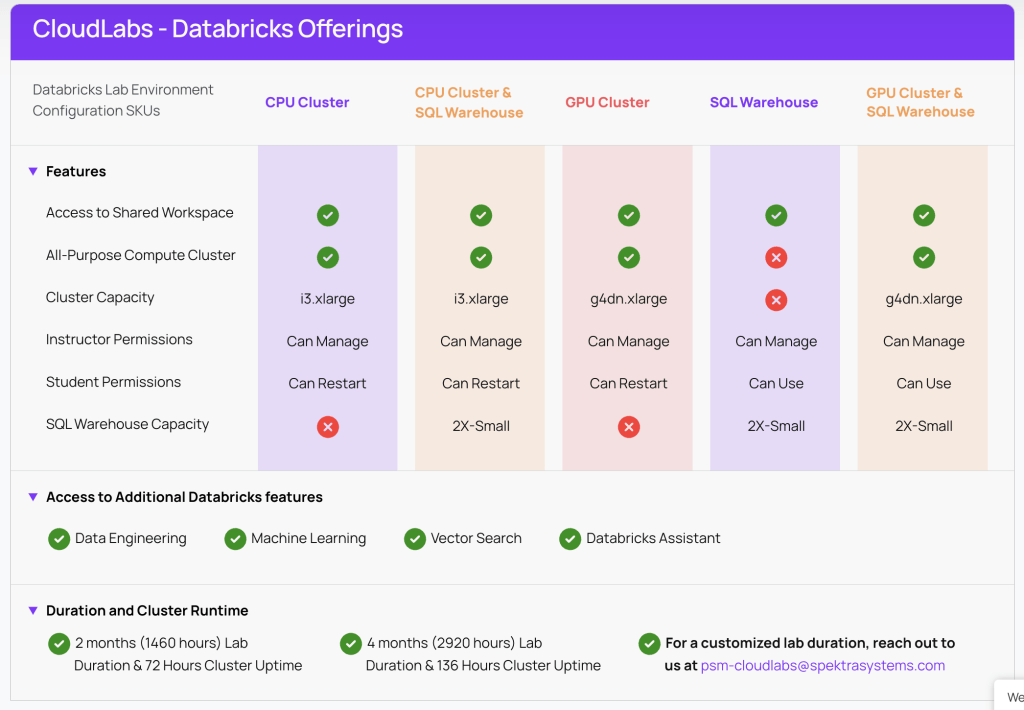
- ランディングページを下にスクロールすると、Databricks環境の提供内容や、カスタム期間でラボをリクエストするオプションが確認できます。カスタム期間のラボをご希望の場合は、psm-cloudlabs@spektrasystems.comまでご連絡ください。
ステップ3 – 専用の購入オプションを確認する
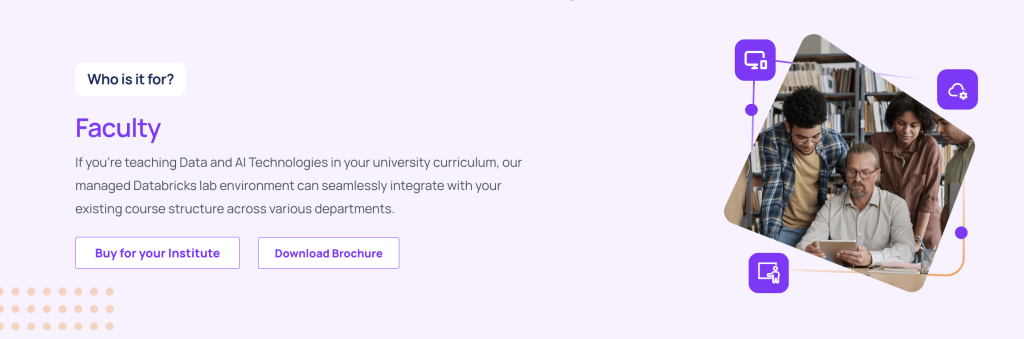
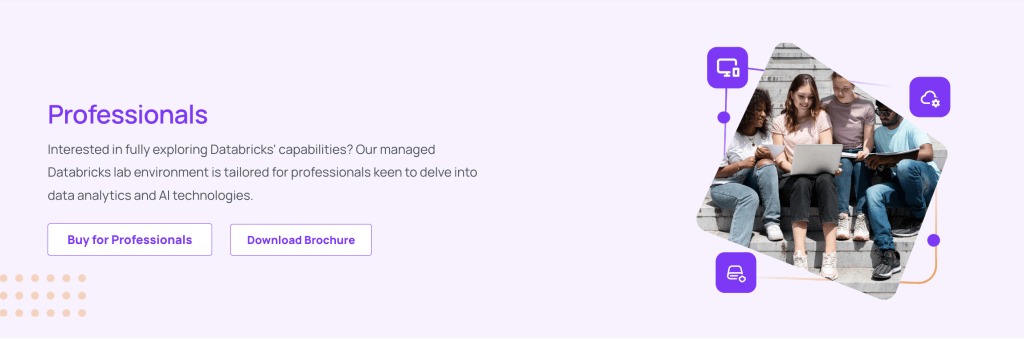
- 教育者と教員は、データおよびAI技術を教えるために、所属機関としての購入が可能です。マネージドDatabricksラボは、さまざまな学部の既存のコース構成にシームレスに統合でき、途切れのない学習体験を実現します。
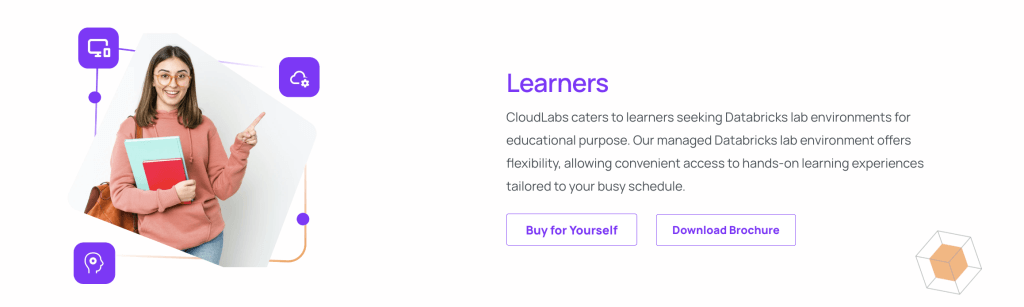
- AI、ML、データサイエンスの知識をアップグレードしたい学生の方は、Databricksラボ環境を安心してご利用いただけます。専用のラボは完全な柔軟性を備えており、学習者は既存の学業上の予定を継続しながら利用できます。これにより、忙しいスケジュールに合わせた実践的な学習体験に便利にアクセスできます。
ステップ4 – CloudLabsマーケットプレイスへようこそ
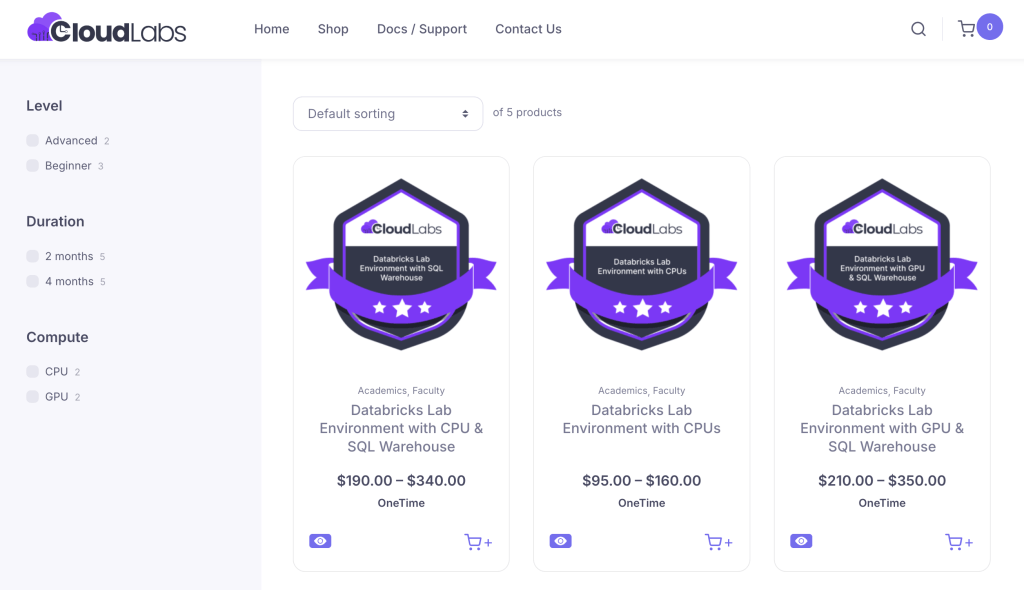
- ラボ環境の提供内容をすべて確認し、ご自身のユースケースに適したものをお選びください。
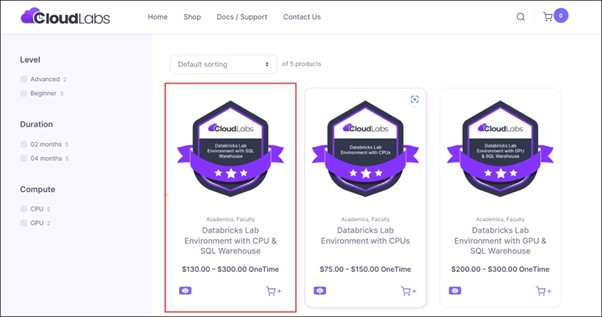
- ご自身の要件に合った提供内容を選択し、購入手続きに進んでください。
ステップ5 – カートに追加する
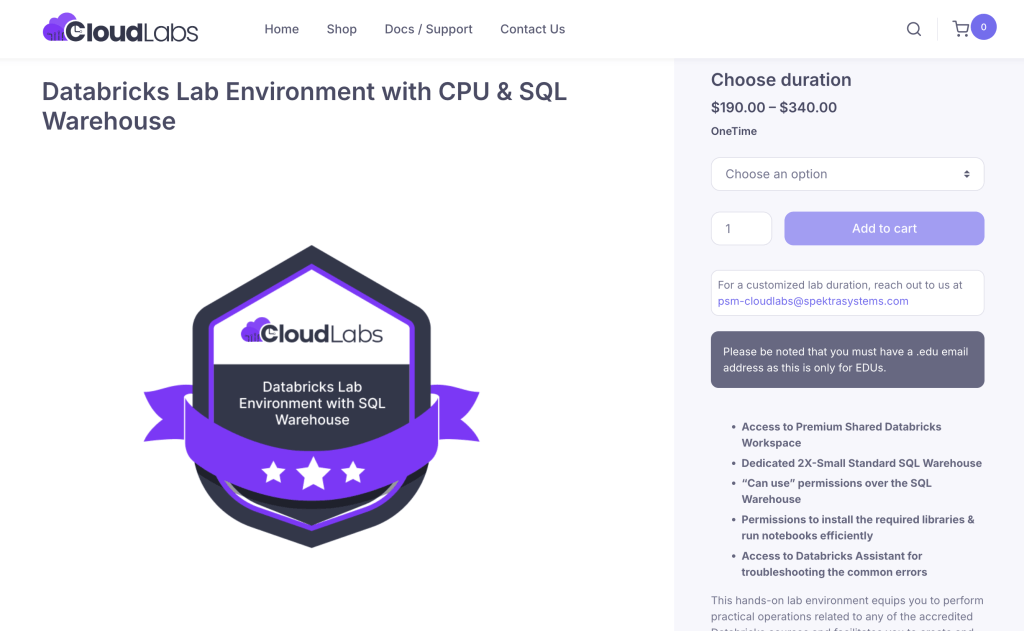
- まず、専用のフィールドでラボ環境の期間を選択します。あわせて、購入数量の指定も忘れないようにしてください。
- 次に、「add to cart」オプションをクリックして、提供内容をカートに移動します。追加が完了したら、カートに移動して内容をご確認ください。
ステップ6 – 内容を確認してチェックアウトする
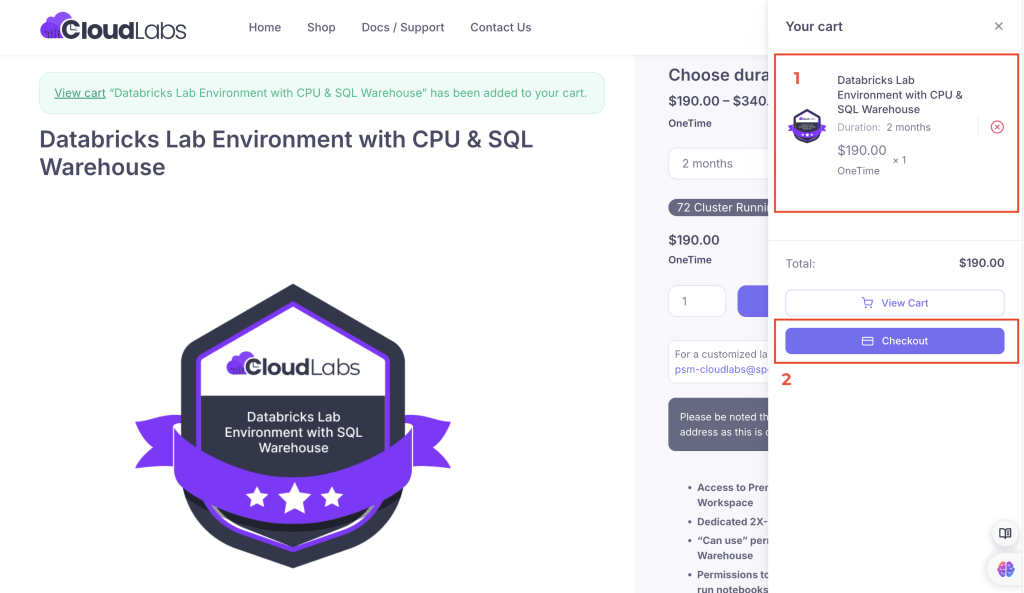
- 選択したプラン(1)を確認し、Checkoutタブ(2)をクリックして進みます。
ステップ7 – 請求情報を入力する
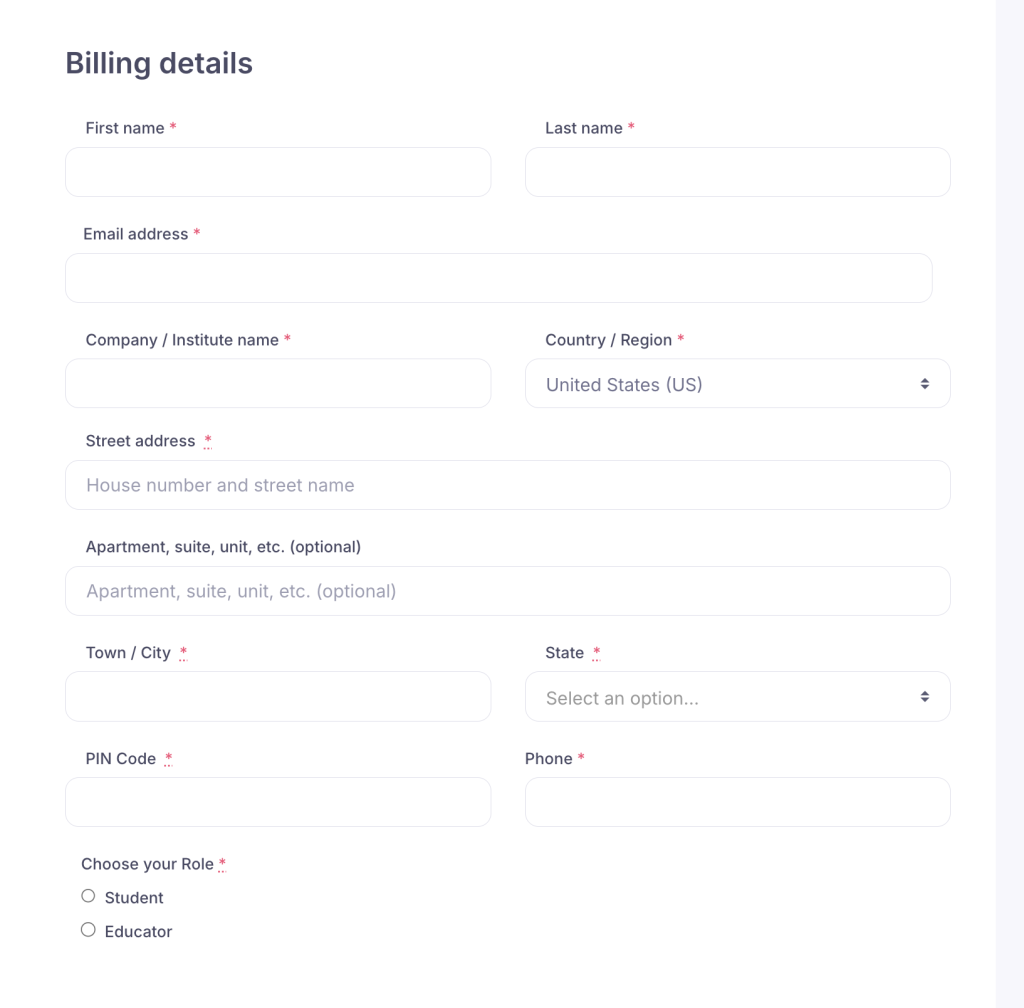
- 請求情報ページの必須項目をすべて入力してください。また、用意された専用セクションでご自身の役割を選択してください。
ステップ8 – 注文を確定する
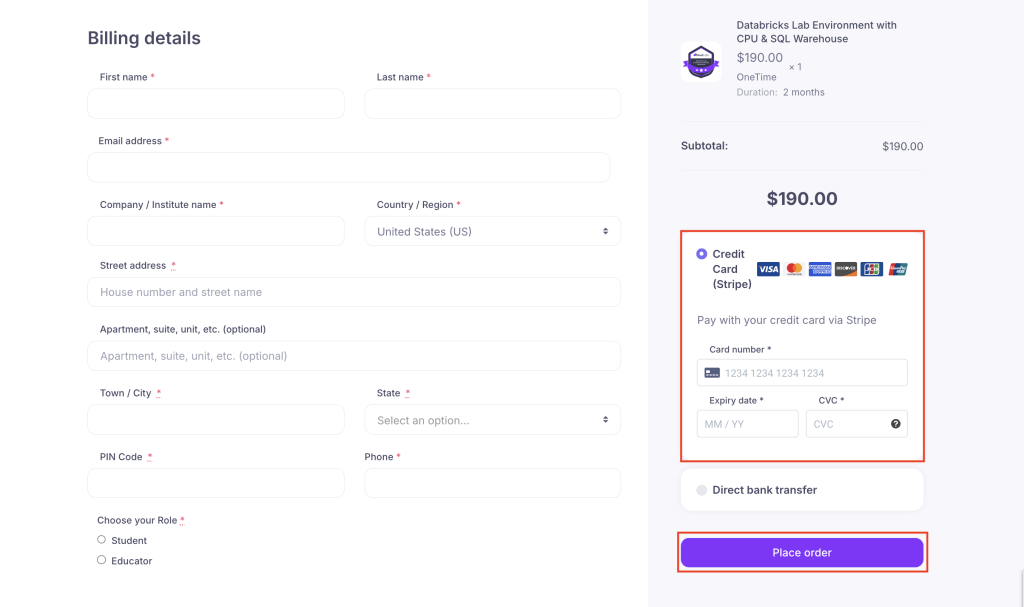
- 銀行口座またはカードの情報を入力し、「Place Order」タブをクリックして注文を確定してください。
ステップ9 – 確認メッセージを確認する
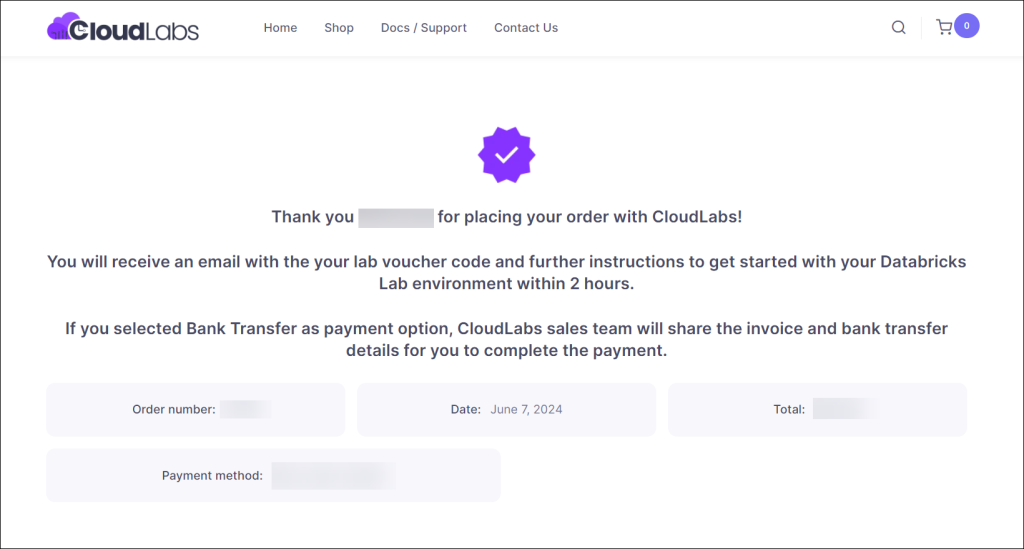
- 登録されたメールアドレスの受信トレイを確認し、確認メッセージが届いているかご確認ください。
ステップ10 – 銀行振込・クレジットカード利用時のメール
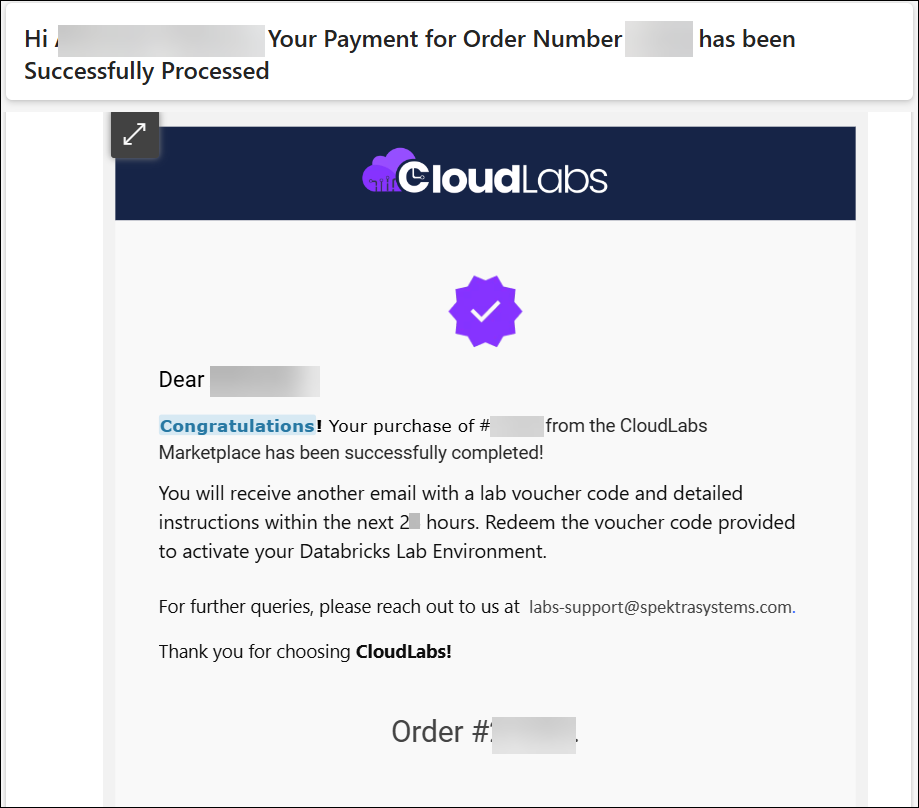
- クレジットカードでの購入が正常に完了すると、同様のメールが届きます。
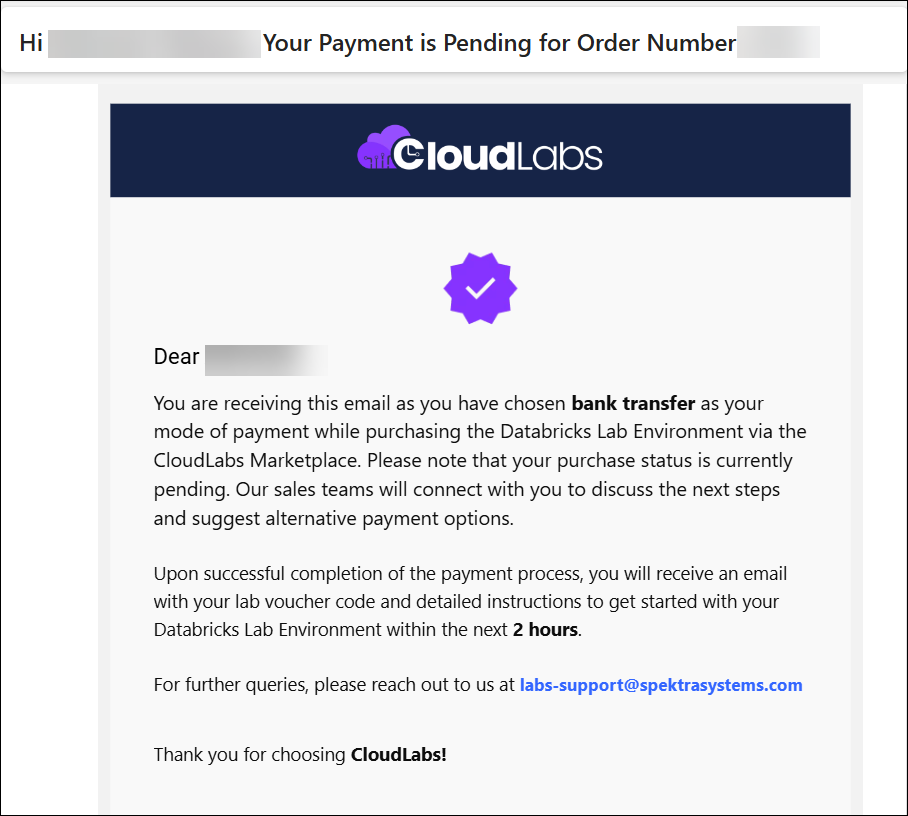
- クレジットカードでの購入が正常に完了すると、同様のメールが届きます。
Databricksラボ環境へのアクセス方法ガイド
購入が正常に完了すると、2時間以内にバウチャーコードと詳細な案内が届きます。その後、以下の手順に従ってDatabricksラボ環境を有効化し、アクセスしてください。
ステップ1 – メールでバウチャーコードとURLを受け取る
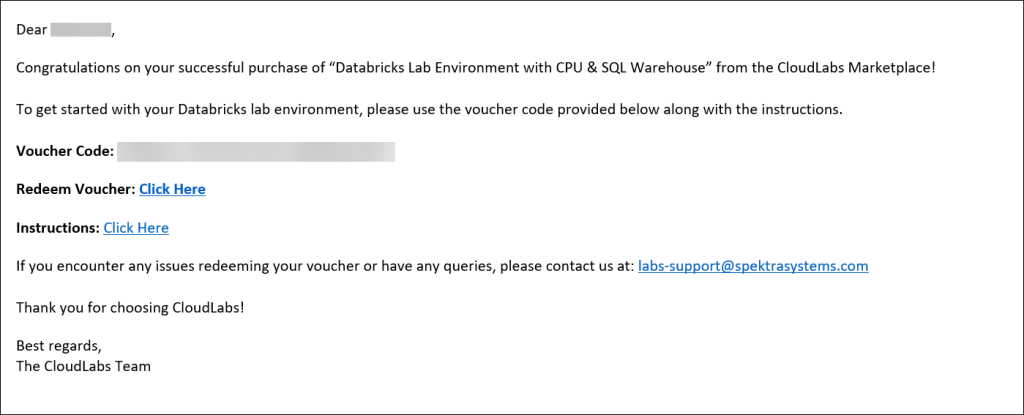
- 登録されたメールアドレスの受信トレイを確認し、バウチャーコードと引き換え用URLが記載されたメールをご確認ください。バウチャーコードをコピーし、メモ帳に保存してください。
ステップ2 – CloudLabsポータルにサインアップする
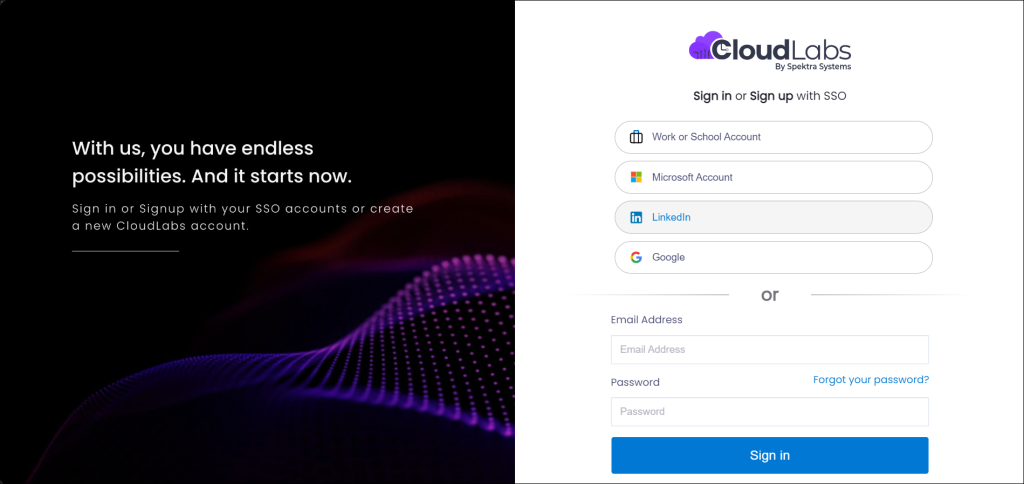
- リンクをクリックするとCloudLabsポータルにリダイレクトされます。画面には、Work or School Account、Microsoftアカウント、LinkedIn、Googleなど、複数のログインオプションが表示されます。リストからログインオプションを選択し、認証情報を入力して進んでください。
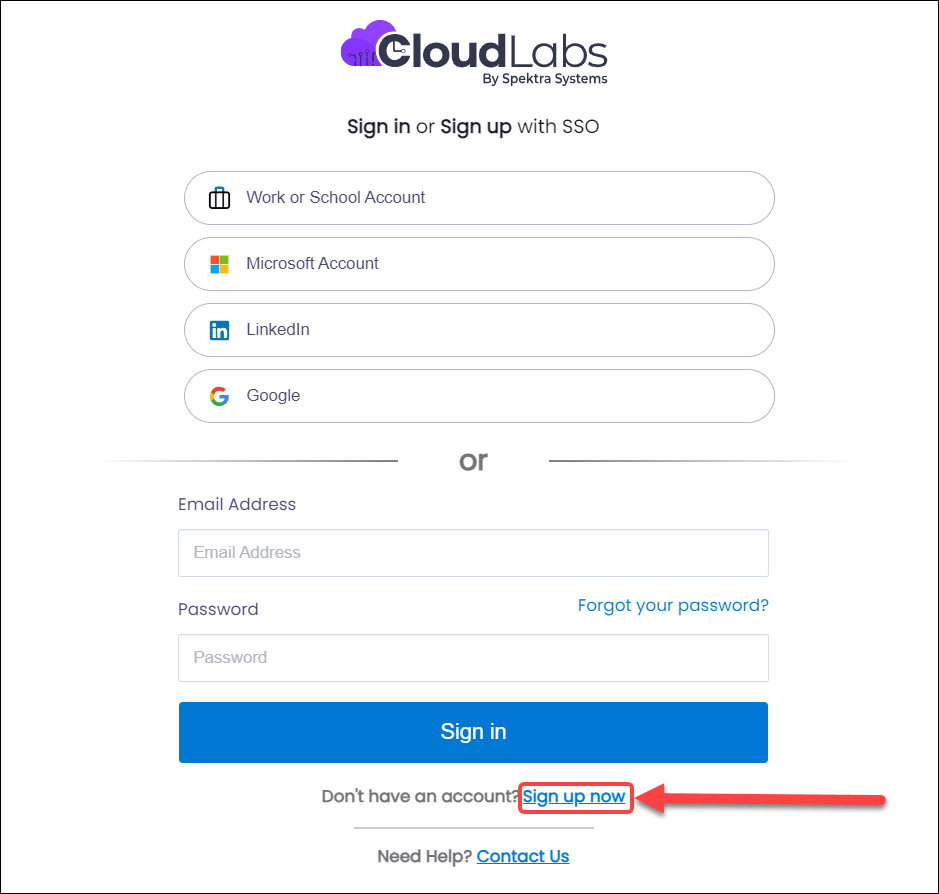
- いずれのオプションでもアカウントをお持ちでない場合は、CloudLabsで新規にサインアップして進むこともできます。
ステップ3 – バウチャーコードを引き換える
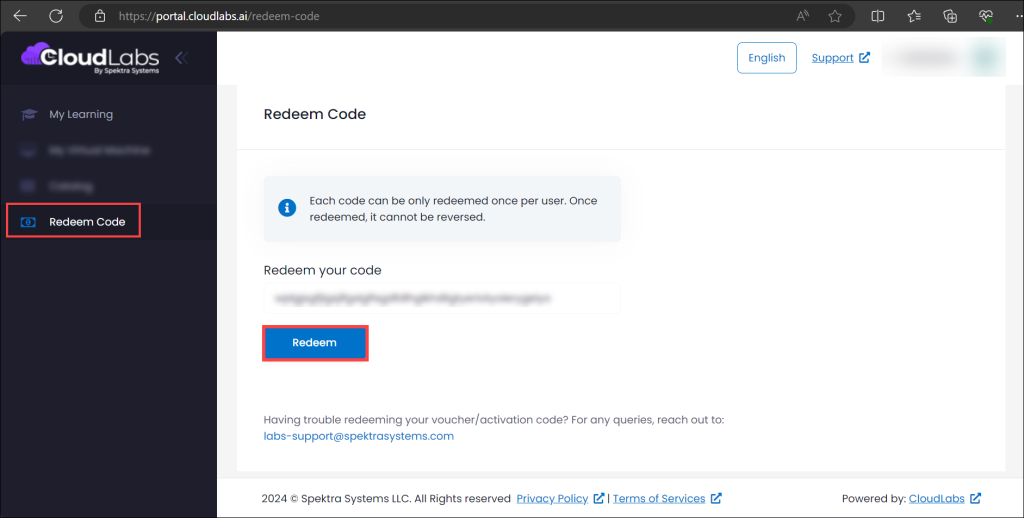
- ログインに成功すると、CloudLabsポータルにアクセスでき、「Redeem Code」というオプションが表示されます。
- メモ帳に保存しておいたバウチャーコードを「Redeem your code」セクションに貼り付け、Redeemをクリックしてください。
ステップ4 – 確認メッセージを受け取る
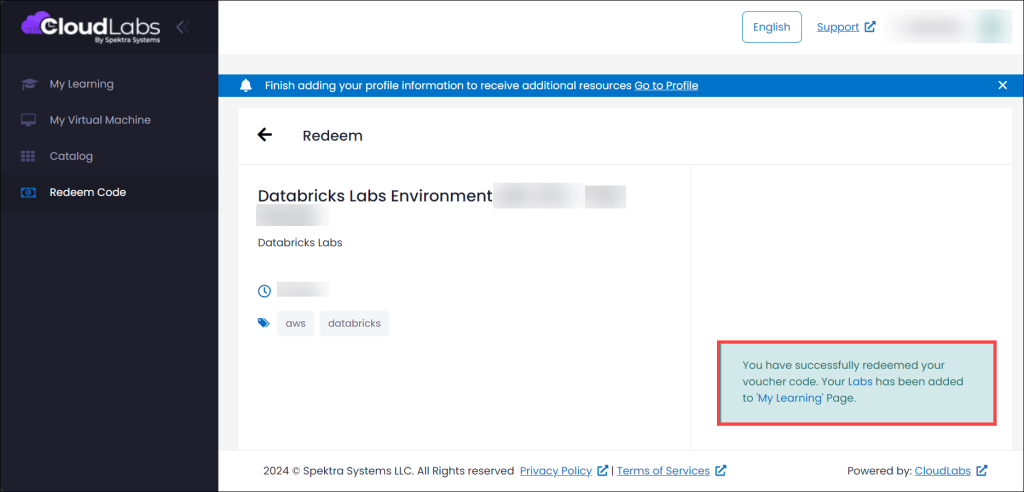
- バウチャーを引き換えた後、確認メッセージとラボ環境の詳細(スクリーンショットのとおり)をご確認ください。
ステップ5 – ラボセクションに移動する
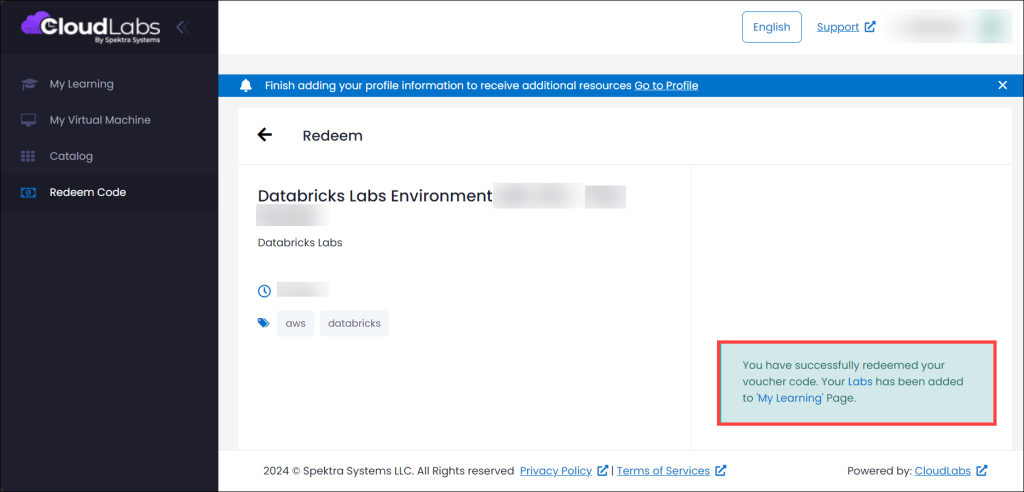
- 画像に示されているとおり、「Your Labs has been added to My Learning Page」というメッセージ内の「Labs」をクリックして、ラボセクションに移動してください。
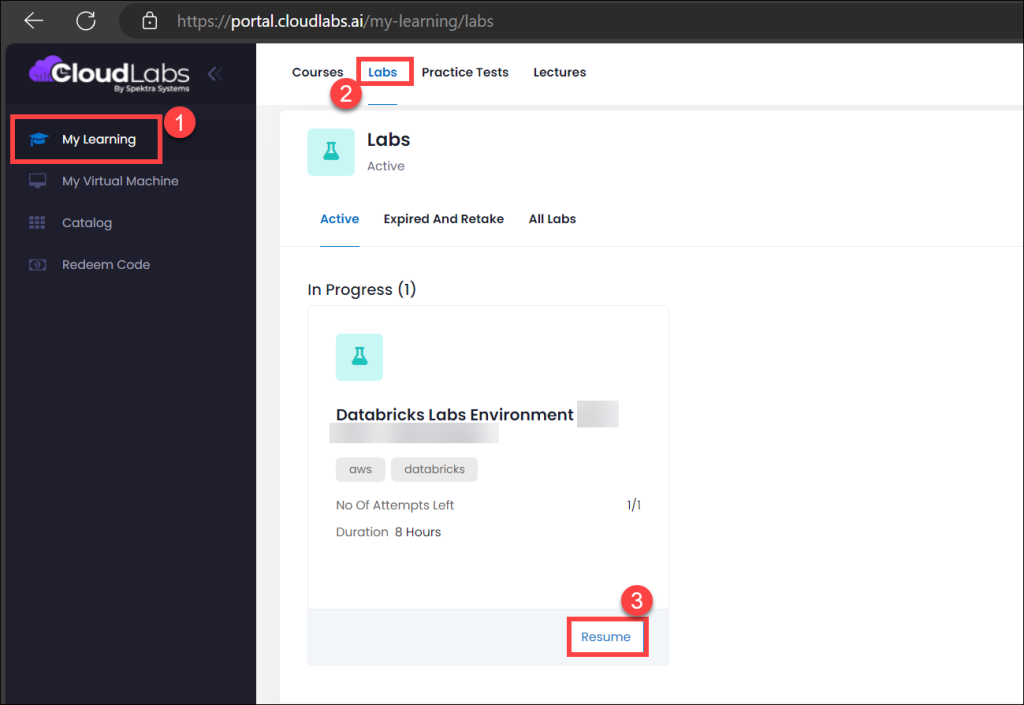
- 左側のメニューから**My Learning (1)タブを選択し、続けてLabs (2)**をクリックすることもできます。購入済みのDatabricksラボ環境を確認し、**Launch (3)**オプションをクリックして任意の環境を有効化してください。
ステップ6 – ラボのプロビジョニング
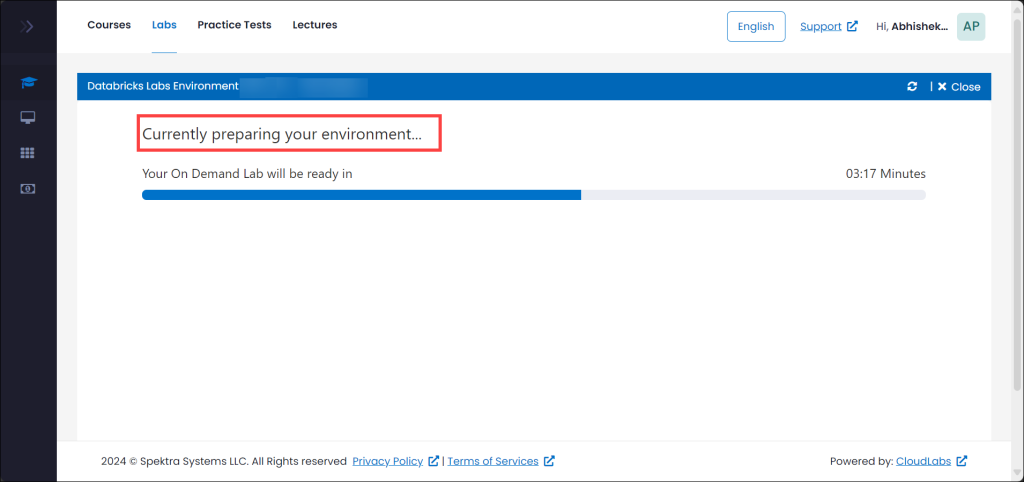
- ラボ環境のプロビジョニングには、通常最大5分ほどかかります。
ステップ7 – ラボの説明を確認する
- 環境の準備が整うと、ページ右上に**ラボの期間 (1)が表示され、ラボの期間とクラスタの稼働時間を示す注意事項 (2)**も表示されます。さらに、**ラボの説明 (3)の詳細も確認できます。ここに記載された手順 (4)**に従って、Databricksワークスペースにログインしてください。
ステップ8 – ラボ環境の詳細を確認する
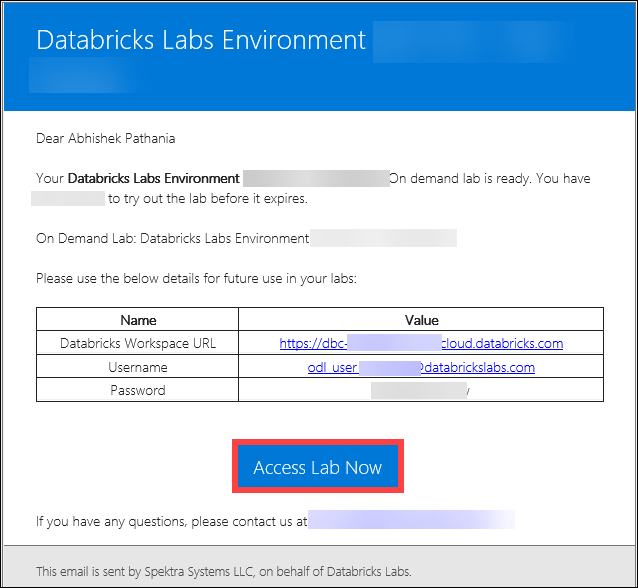
- Databricksワークスペースの認証情報を確認してください。Environment detailsでこれらの情報をコピーし、クリップボードに貼り付けます。この情報はDatabricksワークスペースへのログイン時に必要になります。
ステップ9 – Databricksワークスペースにログインする
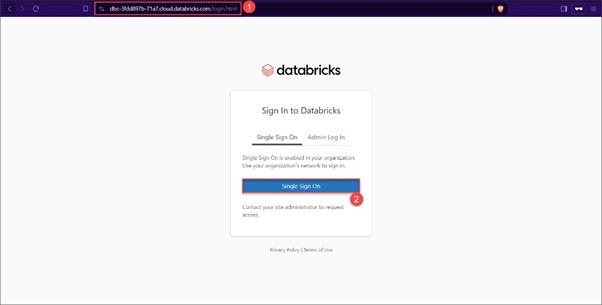
- ブラウザで新しいタブを開き、クリップボードにコピーした**Databricks URL (1)**にアクセスしてください。ログインを求められたら、**Single Sign On (2)**オプションを選択します。
- (ステップ8で)クリップボードにコピーしておいた、以前使用したユーザー名とパスワードを入力してください。
ステップ10 – Databricksワークスペースダッシュボードを確認する
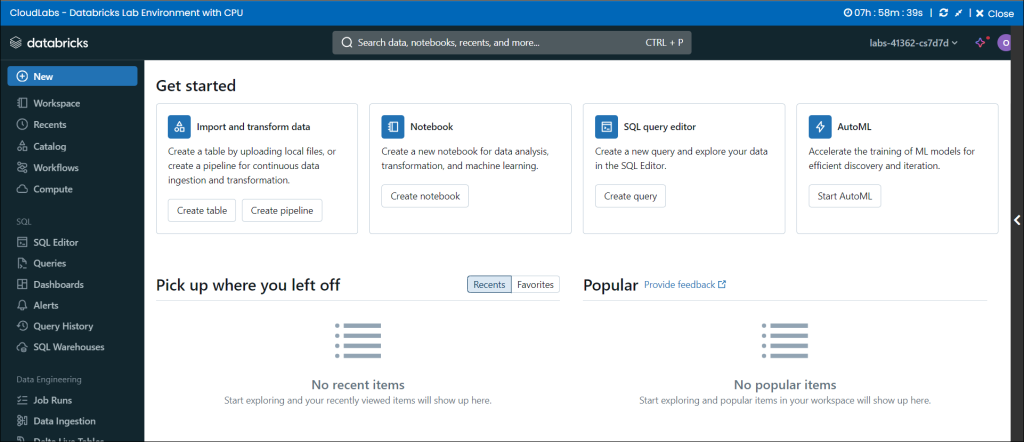
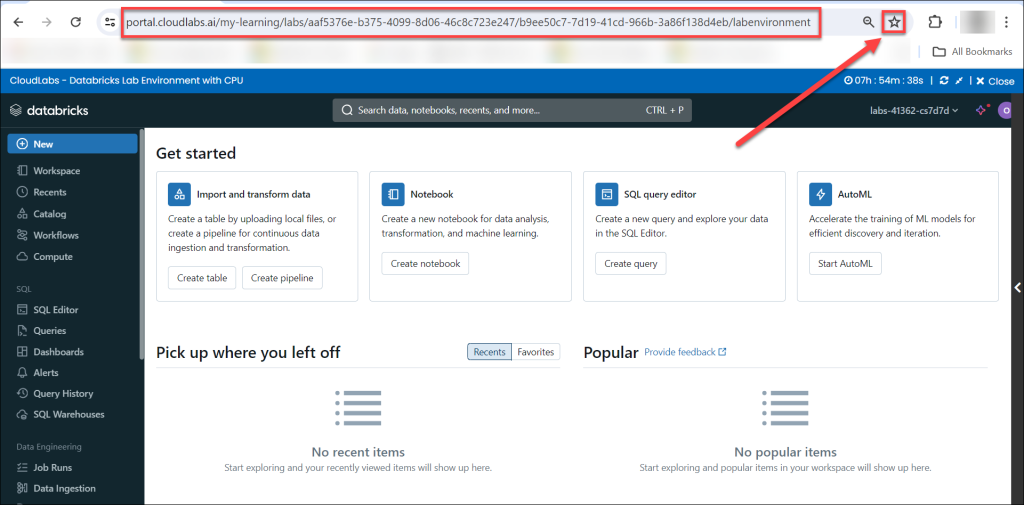
- Databricks Workspace Dashboardへようこそ。今後のアクセスのために、このページをブックマークしておいてください。
おわりに
結論として、CloudLabsとDatabricksは、機能豊富で使いやすく、マネージドかつ実践的なラボを通じて、シームレスな学習体験を実現しています。革新的でテクノロジー主導の学習環境を通じて教育分野を変革するという目標に、真摯に取り組み続けています。個々の学習者や多忙な専門職の方々のラボアクセスにおける完全な柔軟性と利便性の確保から、機関内のさまざまな学部にわたる既存のコース構成との円滑な統合の実現まで、これらのラボは他に類を見ない体験を提供し、際立った存在感を放っています。
Databricksラボの概要を手早く知りたい方は、こちらをご覧ください。 – CloudLabsによるラボ体験
私たちとのデモをご予約いただくには、こちらをクリックしてください。 – デモを予約する。
 Education Fall 2026 Checklist for Universities: Are Your Virtual Labs Ready for the Next Semester? As universities prepare for the Fall semester 2026, lab readiness becomes a priority.
  Hands-on labs Build Custom Hands-On Labs for Training, POCs, and All Your Product-Related Needs with CloudLabs Platform Build on-demand, custom hands-on lab environments with the CloudLabs platform for product training, POCs, demos, certification, and team enablement.
  Education Why Educational Institutions Are Moving to Virtual Computer Labs Higher education and technical training are undergoing a structural shift. Learning has expanded beyond classrooms, fixed schedules, or campus boundaries.